Nine short steps that take you through the RealFPS console once: sign in, understand what you are looking at, then build and verify your first blocking rule. Each step links to the matching section of the Console guide when you want the detail.
Applies to the RealFPS web consoleUpdated September 2026About 10 minutes
1 Numbered markers on the screenshots are explained in the Console guide; you can ignore them here.
1. Sign in
/auth
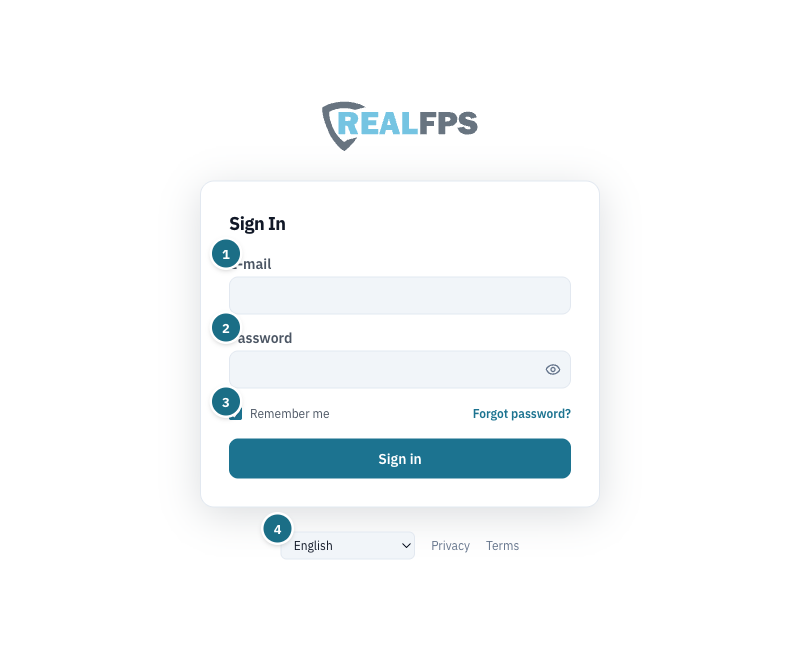
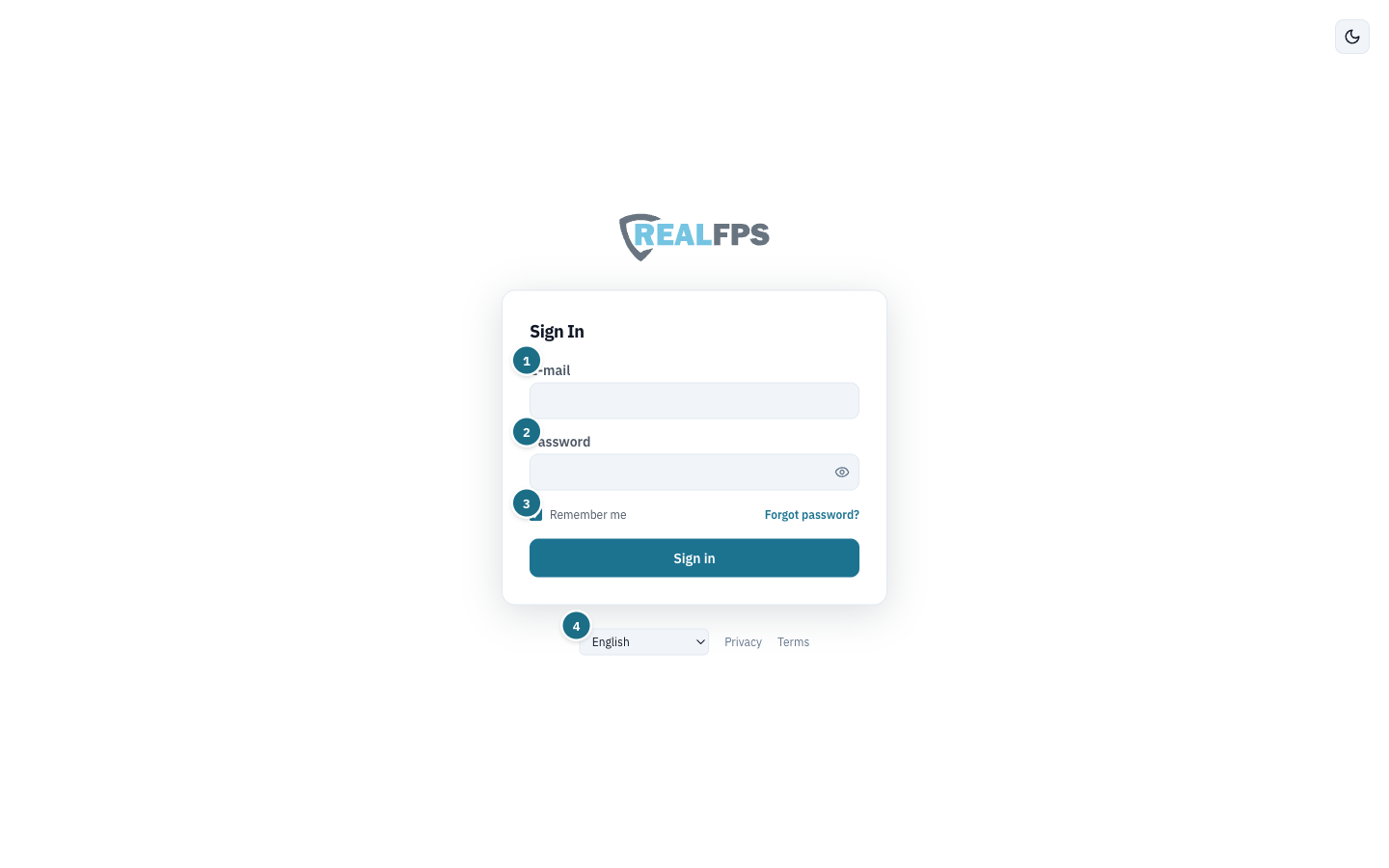
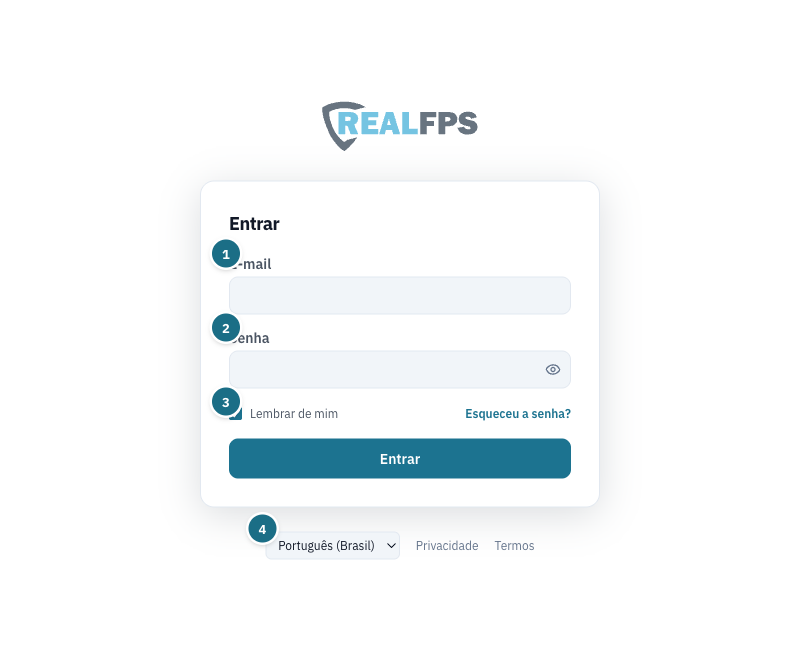
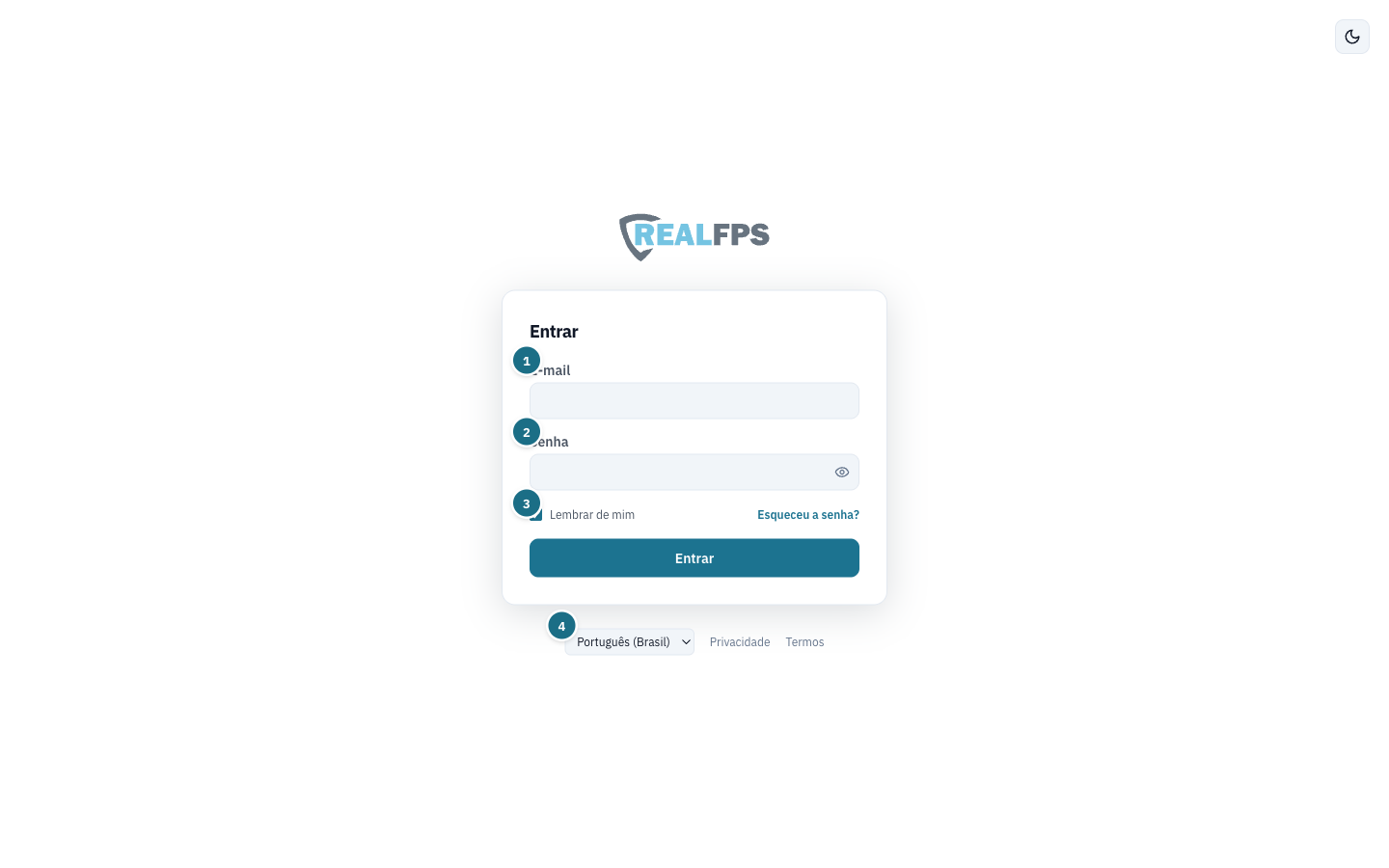
Open the console URL, enter your e-mail and password and press Sign in. The language selector under the card sets the interface language before you log in and is remembered for next time. Your role decides which screens you will see afterwards.
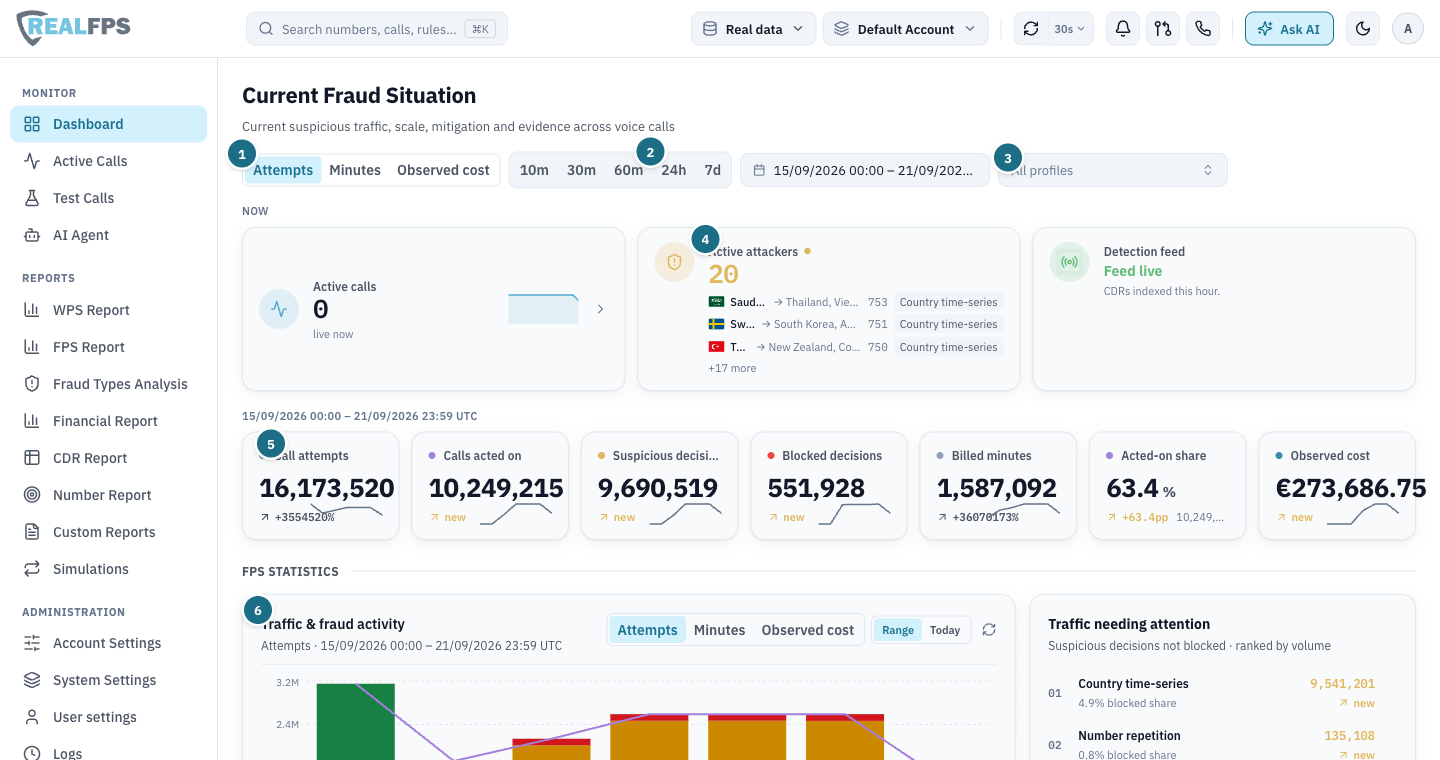
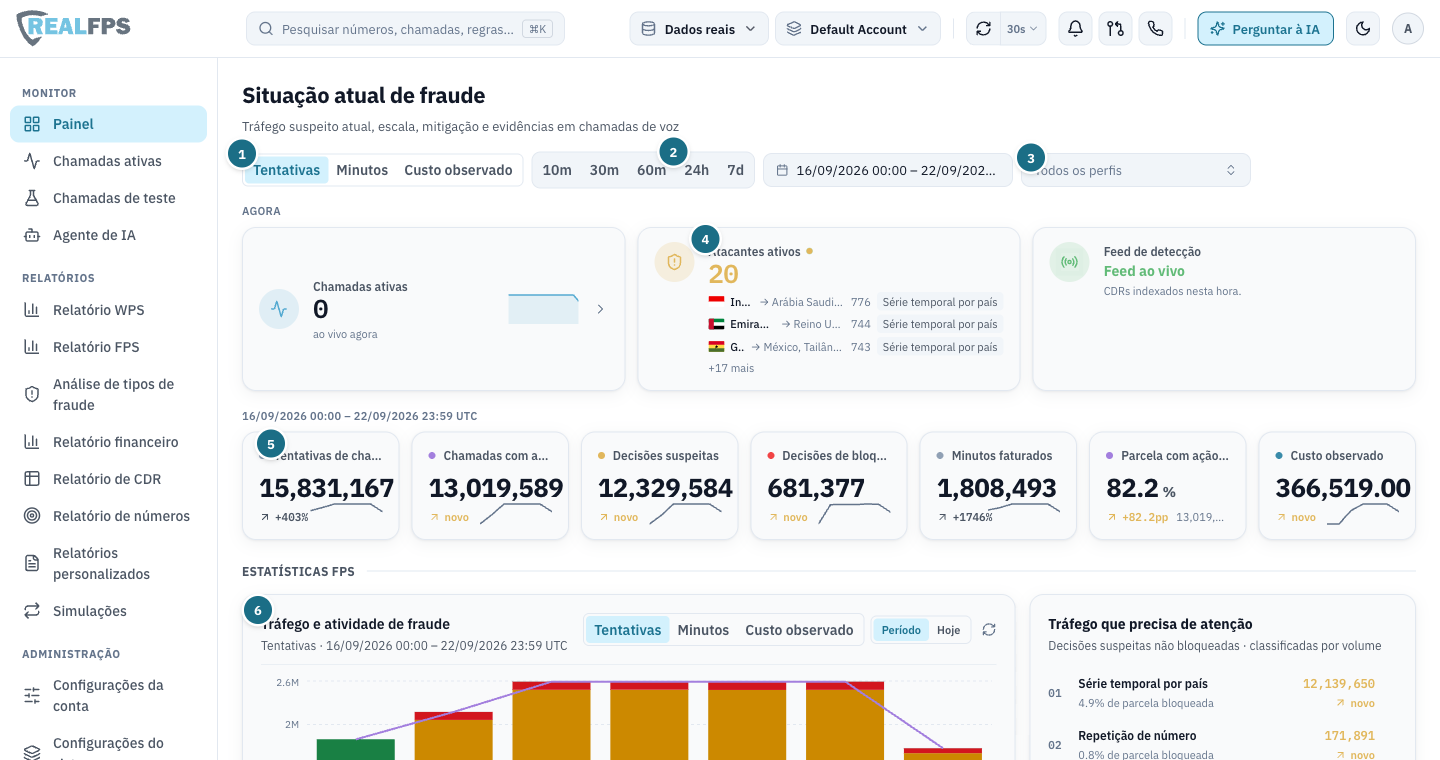
Before anything else, check the three controls in the top bar: the data source (live traffic or a simulation), the account, and the period. Everything on the dashboard and in the reports is filtered by them. The KPI row then tells you how much traffic there is, how much was acted on and what it cost.
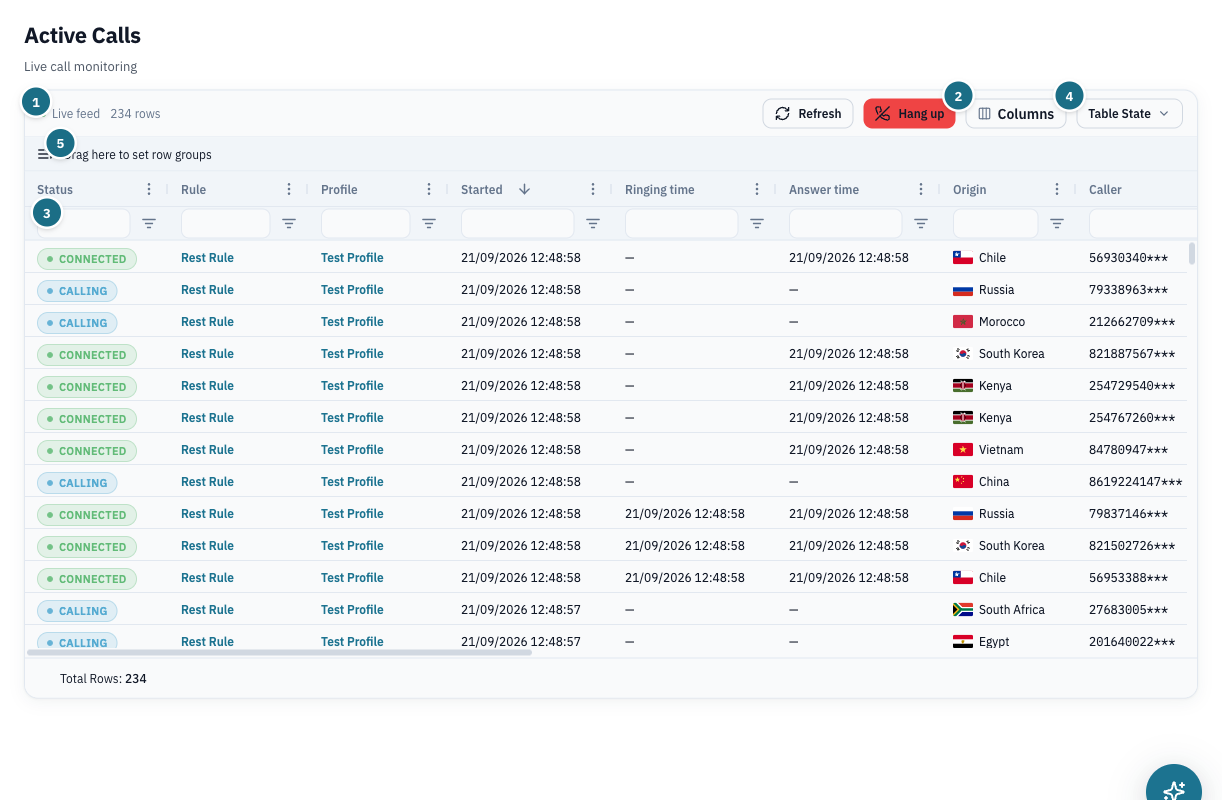
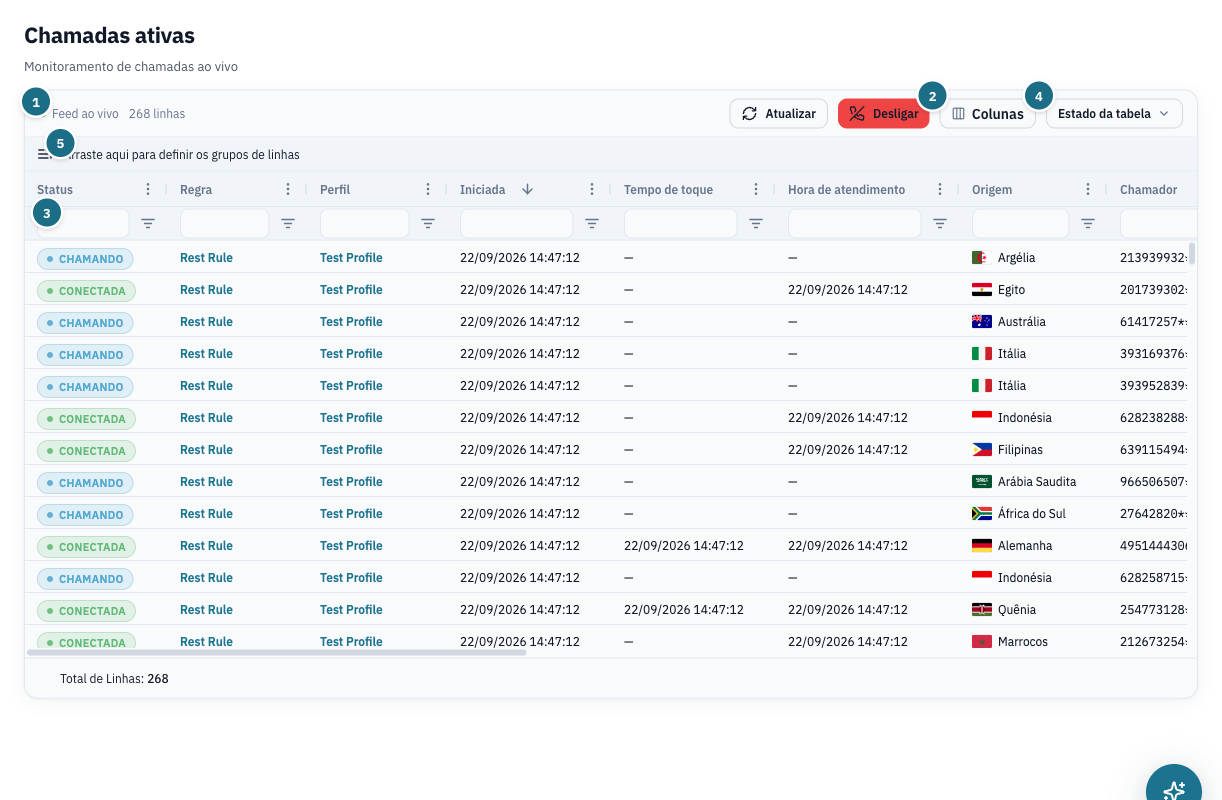
Active Calls lists every call in progress with the rule and profile that decided it. Keep it open in a second tab while you configure: it is the fastest way to see a new rule take effect. Select a call and press Hang up to end it manually.
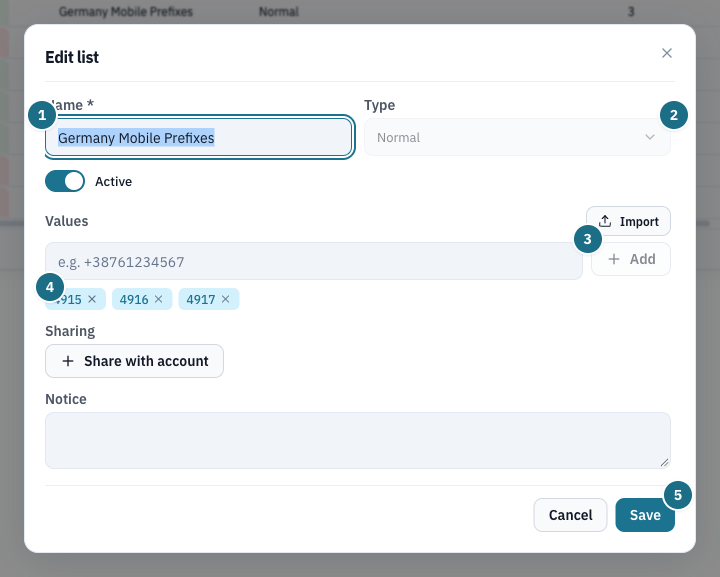
Lists hold sets of values a rule can refer to, such as number prefixes. Give the list a name, keep the type Normal, add each value with Add (or Import a file) and press Create. Changing the list later changes every rule that uses it, with no rule edit.
A profile is the decision: Ignore (monitor only), Block (reject with a SIP cause) or Checkpoints (run selected checks). Name it, leave Enable this profile immediately and Real-time profile on, choose the decision and press Create. A profile that is not real-time cannot be attached to a rule.
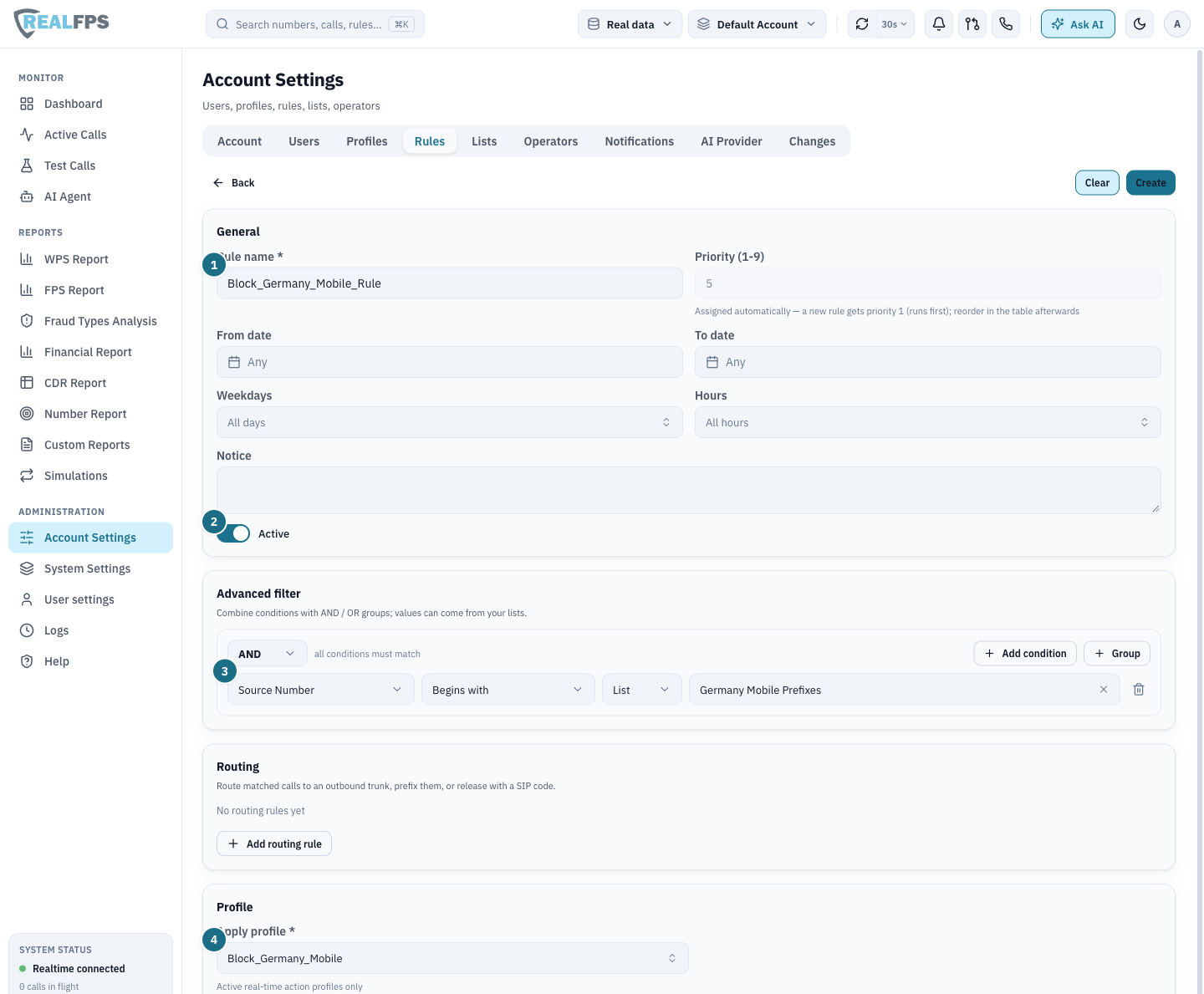
A rule selects the traffic and applies a profile. Name it, add a condition in Advanced filter (for example Source Number · Begins with · List and your list), pick the profile under Apply profile and press Create. New rules land at priority 1; the first matching rule wins, so check the order in the Rules table.
Test Calls lets you run one call through a profile without any traffic: enter a source and destination number, pick the profile and press Run test; the decision appears under Result. To try a rule set against a whole day of past traffic, use Simulations instead.
Once live traffic matches the rule, the FPS Report shows the blocked and suspicious counts per day, and Active Calls shows the rule and profile on each call. Use Filters to narrow to a rule or number, and Export CSV to take the numbers with you.
When you want a summary rather than a table, open FPS Copilot and ask in plain language ("Summarise today's fraud activity"). It answers on the data source selected in the top bar, and it can draft a rule from a sentence for you to review.
Still need help? Use the Help screen in the console to contact support.
User guide
RealFPS console overview
RealFPS is a fraud prevention system for voice networks. It watches every call at the signaling level, decides in real time whether to let it through, block it, or run it through a set of checkpoints, and records what it found and what it cost. This guide introduces each screen of the web console — what it represents, when you would open it, and how to use the controls on it.
Applies to the RealFPS web consoleUpdated September 2026About 25 minutes
1 Numbered markers on the screenshots correspond to the numbered notes beneath each one.
Getting started
The console is a browser application. You sign in with a personal account, land on the dashboard, and move between screens using the sidebar. Everything you see belongs to one account — an operator or tenant — which you can switch from the top bar if you have access to more than one.
Sign in
/auth
The sign-in screen is the front door to the console. Every person has their own account, and the role attached to it — for example Administrator or a read-only analyst role — decides which screens and actions are available after signing in.
The interface language can be chosen here before you sign in and is remembered for next time. Links to the privacy policy and terms sit at the bottom of the card.
Sign in Eleven interface languages are available.
Steps
1Enter your e-mail address.
2Enter your password. The eye icon reveals it.
3Leave Remember me on to stay signed in on this browser. Forgot password? sends a reset link.
4Choose the interface language: English, Deutsch, Español, Français, Italiano, Русский, Slovenščina, Srpski, Türkçe, 中文 or Português (Brasil).
Tips
Light and dark theme can be switched from the moon icon on any screen, including this one.
The working area
Every screen after sign-in shares the same frame. The top bar carries context and quick actions that apply everywhere; the sidebar on the left lists the screens in three groups — Monitor, Reports and Administration; and a status panel at the bottom of the sidebar confirms that the live feed is connected and how many calls are in flight right now.
Two conventions repeat across the console. Most screens have a time range — quick picks from 10 minutes to 7 days or a custom UTC window — and every data table is the same kind of grid: columns can be shown, hidden, filtered and sorted, rows can be grouped by dragging a column header to the bar above the table, and a layout can be saved as a Table State.
Top bar Present on every screen after sign-in.
Control
What it does
1
Search ⌘K
Jump to a number, a call or a rule from anywhere.
2
Real data
Switch the data source — live traffic or an imported corpus.
3
Default Account
Switch the account (tenant) you are working in. Everything on screen follows this choice.
4
Auto-reload · 30s
Live screens refresh themselves; set the interval or pause it.
5
Alerts
Notifications raised by the engine.
6
Change requests
Configuration changes waiting for review before they take effect.
7
SIP softphone
Place a real call from the console — for example a test call against a profile.
8
Ask AI
Ask about traffic in plain language. The floating FPS Copilot button in the bottom-right corner of every page can also draft profiles and rules for you.
9
Toggle theme
Light or dark interface.
Monitor
The Monitor screens show what is happening now. They are the screens an operator keeps open during a shift: the dashboard for the overall picture, the live list of calls in progress and a way to test how a profile will decide on a call.
Dashboard — Current Fraud Situation
/dashboard
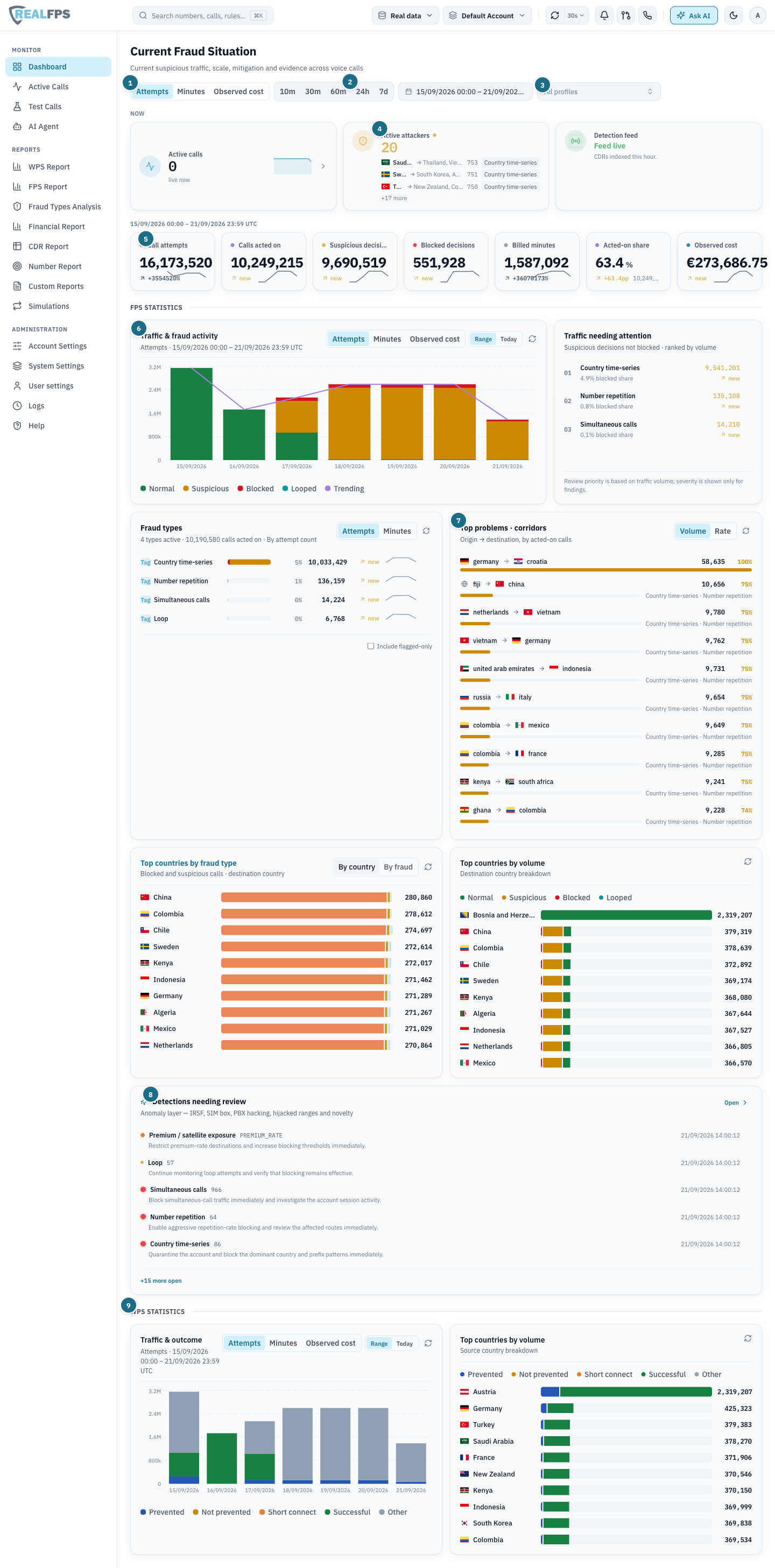
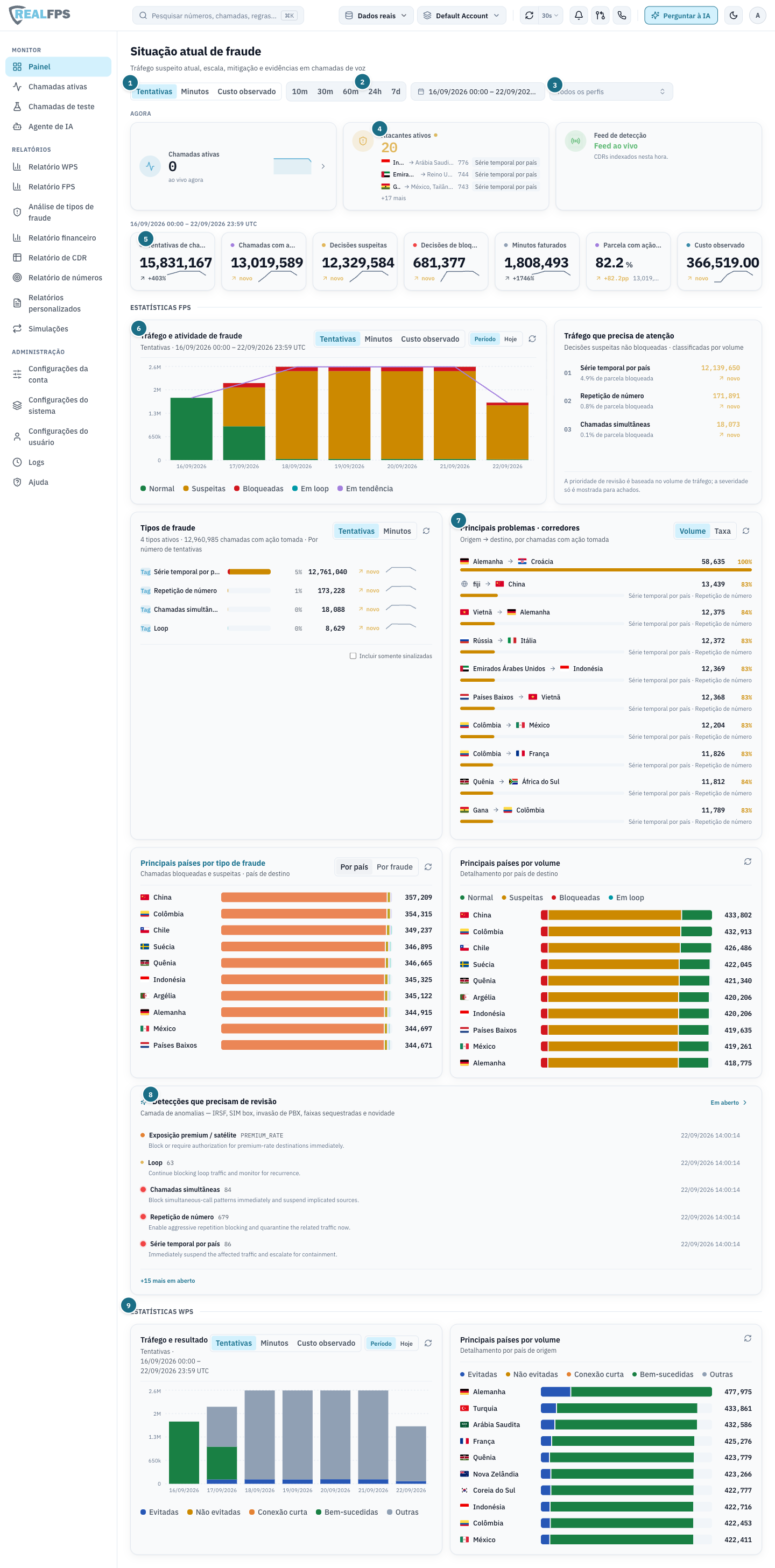
The dashboard is the first screen after sign-in and the one to return to for an overall answer to "how are we doing?". It summarizes the selected time window in three layers: what is happening now (calls in progress, active attackers, whether call records are still being indexed), the totals for the window (attempts, calls acted on, blocked decisions, billed minutes, observed cost), and the breakdowns that explain them — traffic by day, fraud types, top corridors and countries.
Two engines report here. The FPS statistics section covers the fraud engine — calls marked suspicious, blocked or looped. The WPS statistics section at the bottom covers Wangiri prevention — one-ring call-back attempts and whether they were prevented. A list of detections needing review from the anomaly layer sits between them.
Full page Seven days of traffic: 16.2M call attempts, 10.2M acted on, 551k blocked, €273k observed cost.
What the markers show
1The unit for every chart on the page: Attempts, Minutes or Observed cost.
2The time range — quick picks or a custom UTC window.
3A profile filter, to see only traffic handled by one action profile.
4Active attackers right now, with the corridor each one is hitting.
5The KPI tiles for the window: call attempts, calls acted on, suspicious and blocked decisions, billed minutes, acted-on share, observed cost.
6Traffic & fraud activity by day — normal, suspicious, blocked, looped — with the trend line.
7Top problems · corridors: origin → destination pairs, ranked by Volume or Rate.
8Detections needing review — IRSF, SIM box, PBX hacking, hijacked ranges and novelty findings. Each item opens directly.
9WPS statistics: traffic and outcome for Wangiri prevention, with the top source countries.
Also on this page
Traffic needing attention — suspicious decisions that were not blocked, ranked by volume.
Fraud types — active types with their share and trend.
Top countries by fraud type (By country / By fraud) and by volume.
NormalSuspiciousBlockedLoopedTrending
Active Calls
/active-calls
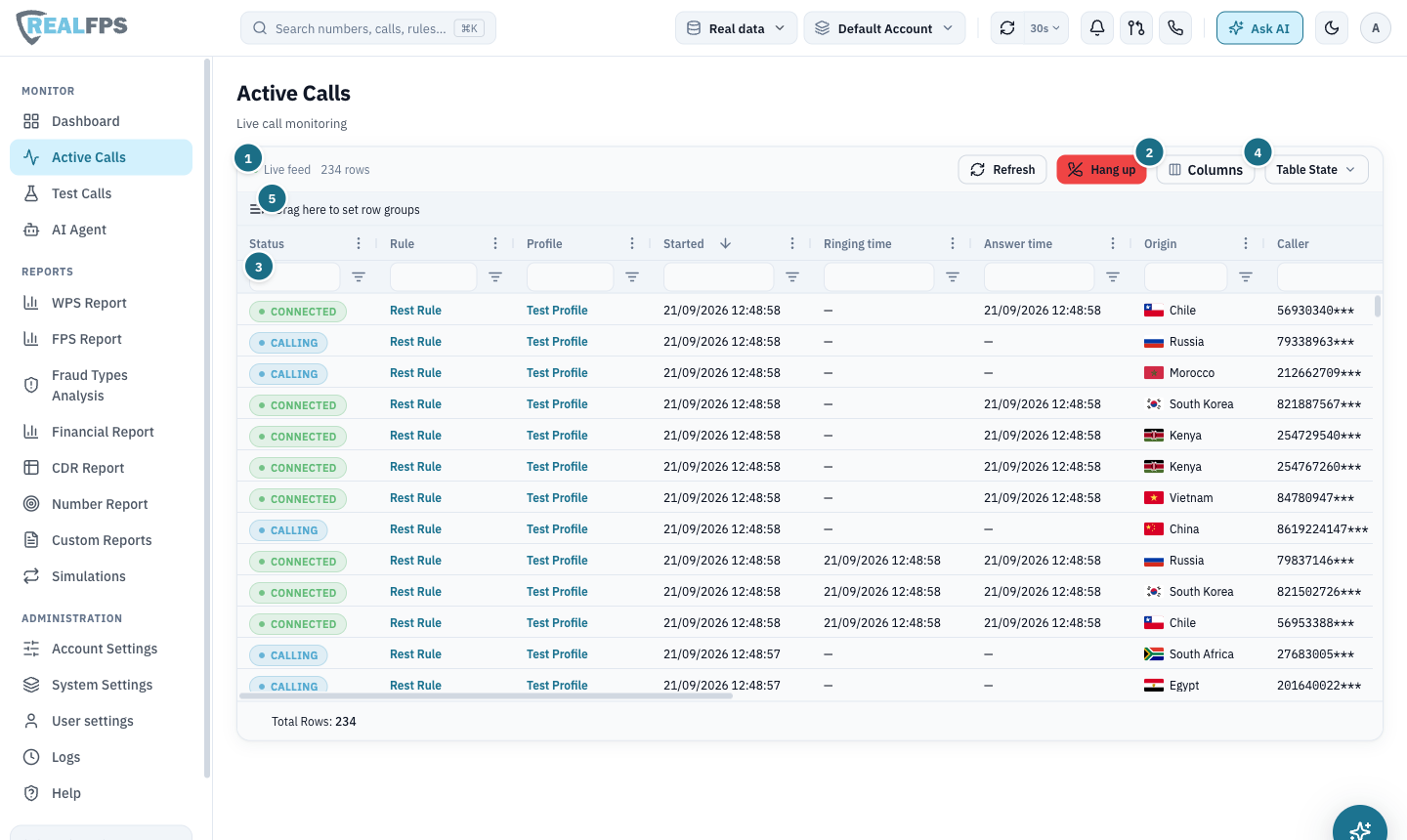
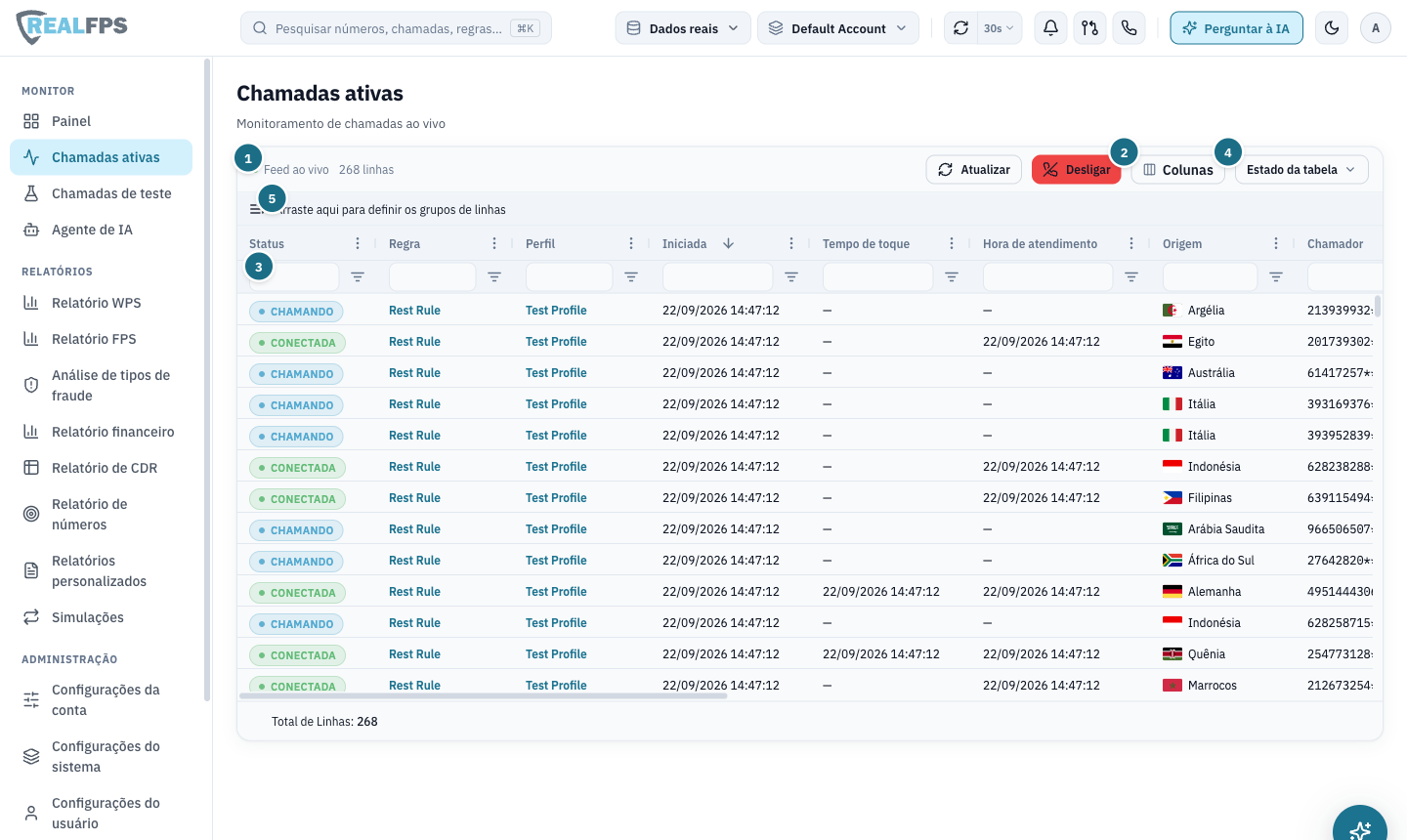
Active Calls is the live view of every call currently passing through the system. Each row is one call in progress, with its state (calling or connected), the rule and profile that handled it, when it started, when it was answered, and where it comes from and goes to.
Use it to watch an attack unfold in real time, to confirm that a new rule is catching what you expect, or to intervene — calls can be terminated from here.
Live feed 234 calls in flight; status is CONNECTED or CALLING.
What the markers show
1Live feed indicator and row count — the table updates on its own; Refresh forces an update.
2Hang up terminates the selected calls immediately.
3Per-column filter boxes — narrow by status, rule, profile, origin or caller.
4Columns shows or hides columns; Table State saves the layout.
5Drag a column header here to group rows — by rule, profile or origin.
Columns
Status · Rule · Profile · Started · Ringing time · Answer time · Origin · Caller (A) · Destination (B)
Test Calls
/test-calls
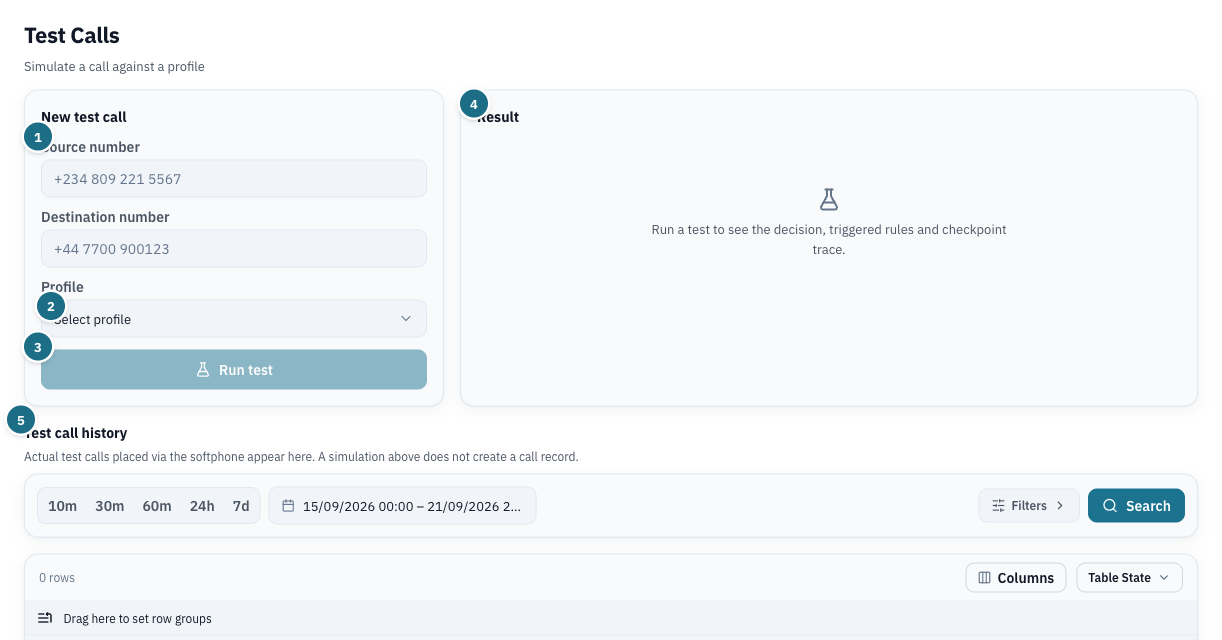
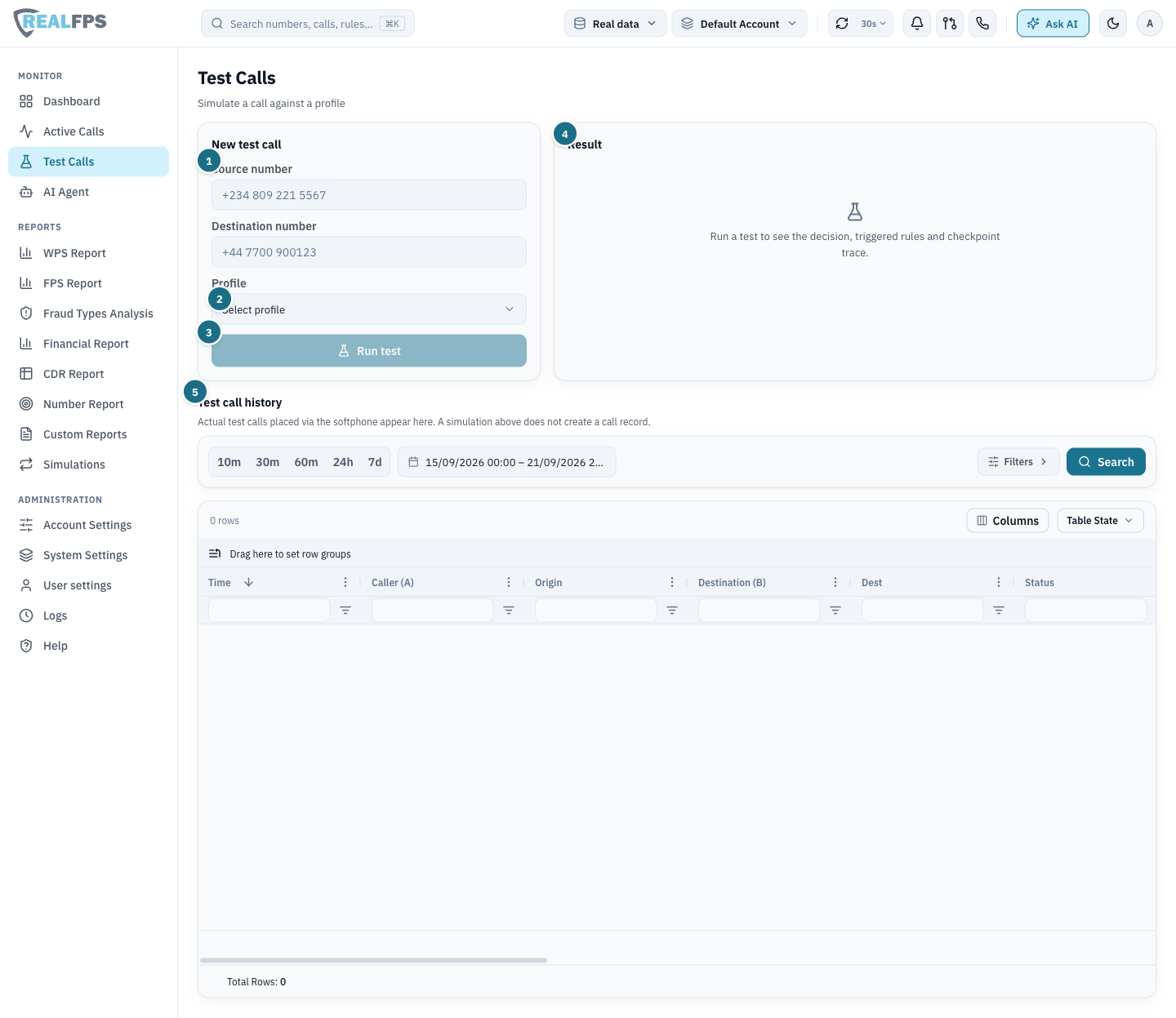
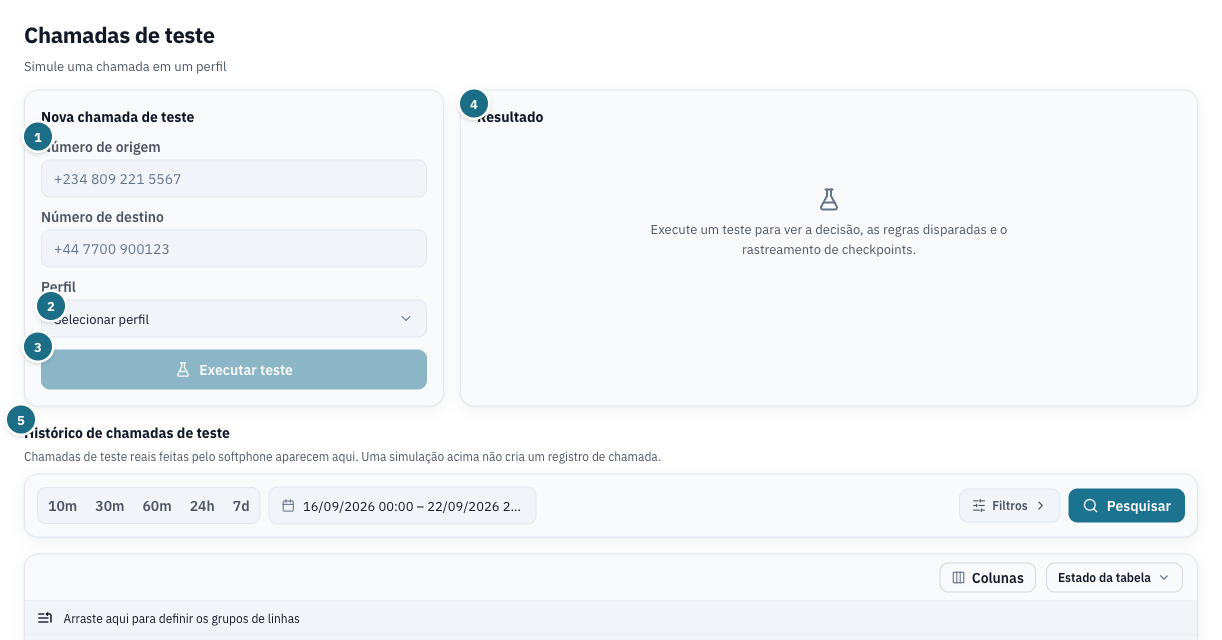
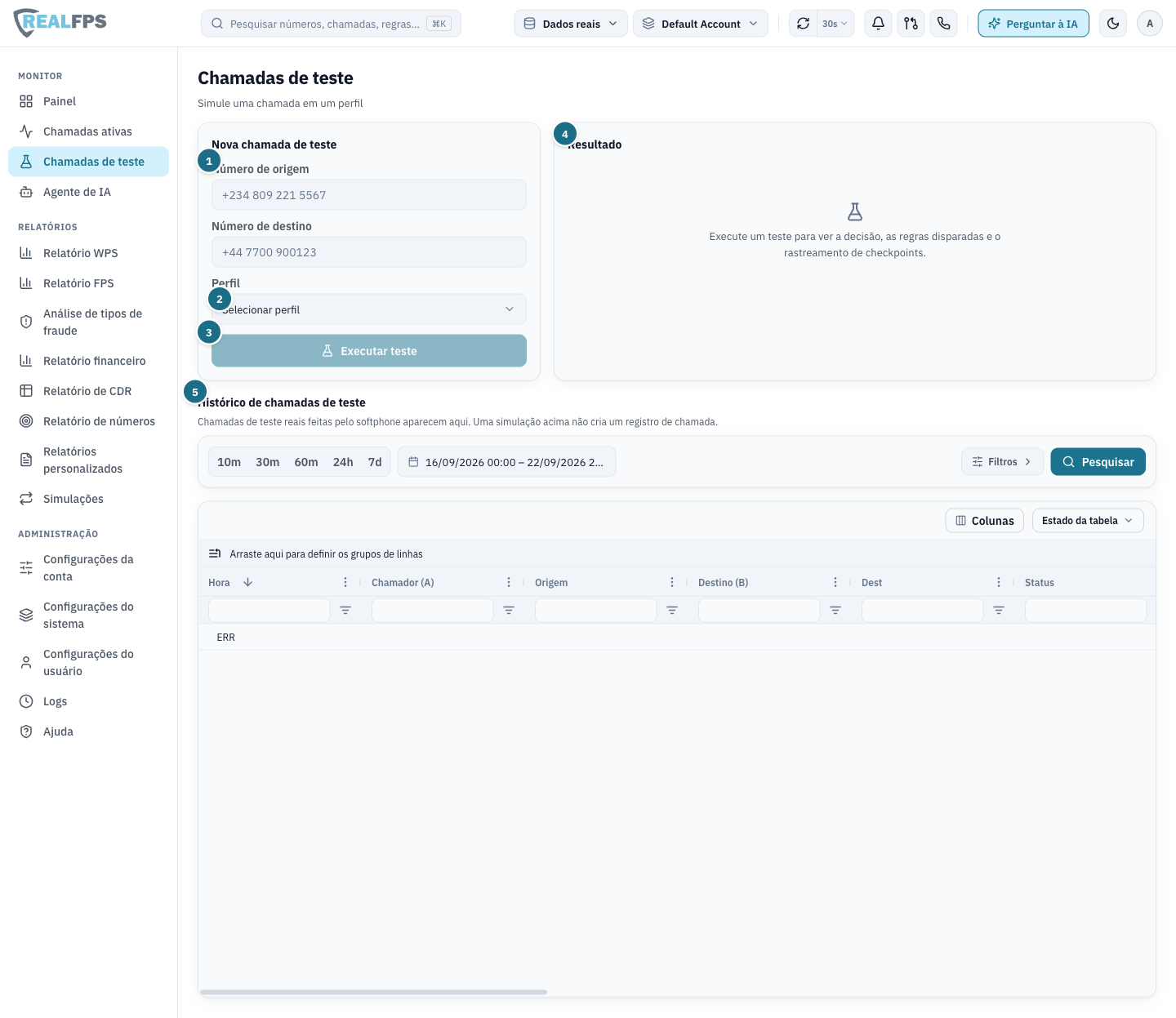
Test Calls lets you ask the engine what it would do with a call, without placing one. You give a source number, a destination number and a profile; the result shows the decision, the rules that would trigger, and the trace of every checkpoint the call passed through.
It is the quickest way to validate a profile before switching it on, or to understand why a particular call was blocked. Real test calls placed through the softphone are listed below the simulator.
Simulation A simulation does not create a call record.
Steps
1Enter the Source number and the Destination number in international format.
2Pick the Profile to evaluate against.
3Press Run test.
4Read the Result: decision, triggered rules and the checkpoint trace.
5Test call history lists real test calls placed through the softphone, searchable by time range.
Tips
To replay a whole period of past traffic rather than one call, use Simulations.
Reports
Reports look back over a period. They all follow one pattern: choose a time range, read an aggregation table and its charts, break the numbers down by country, and click any row to open a CDR drill-down — the individual call records behind that number. Every table can be exported as CSV.
FPS Report
/fps-report
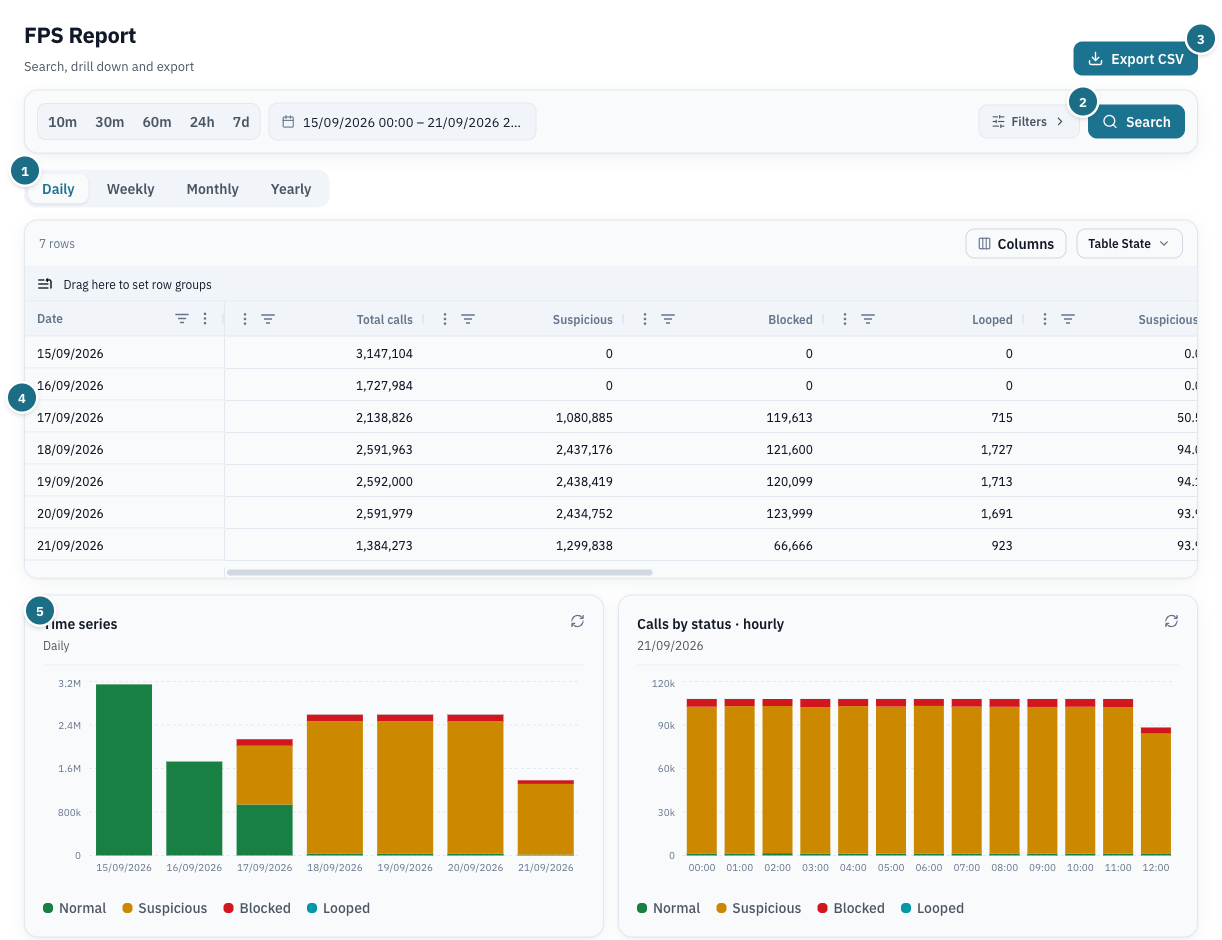
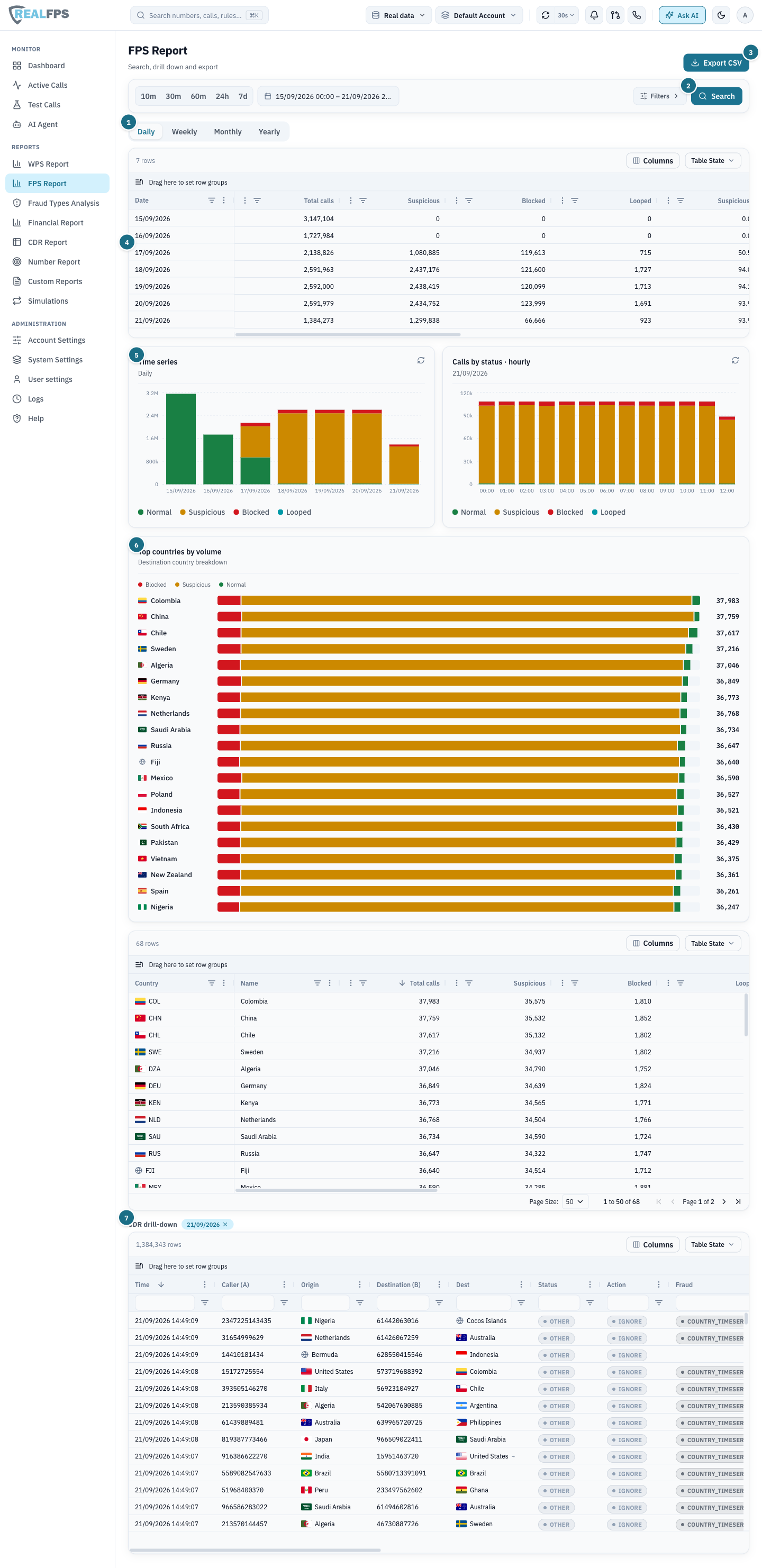
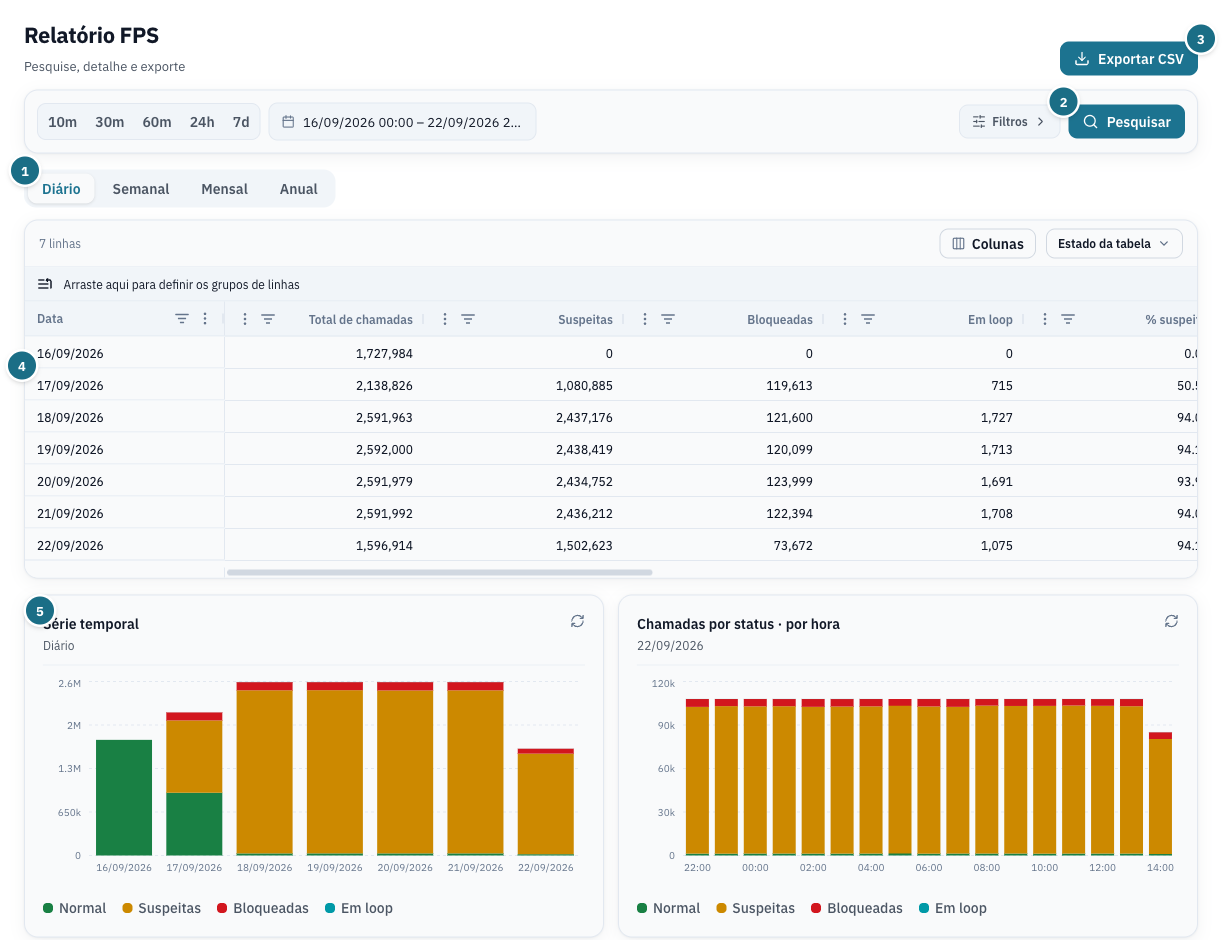
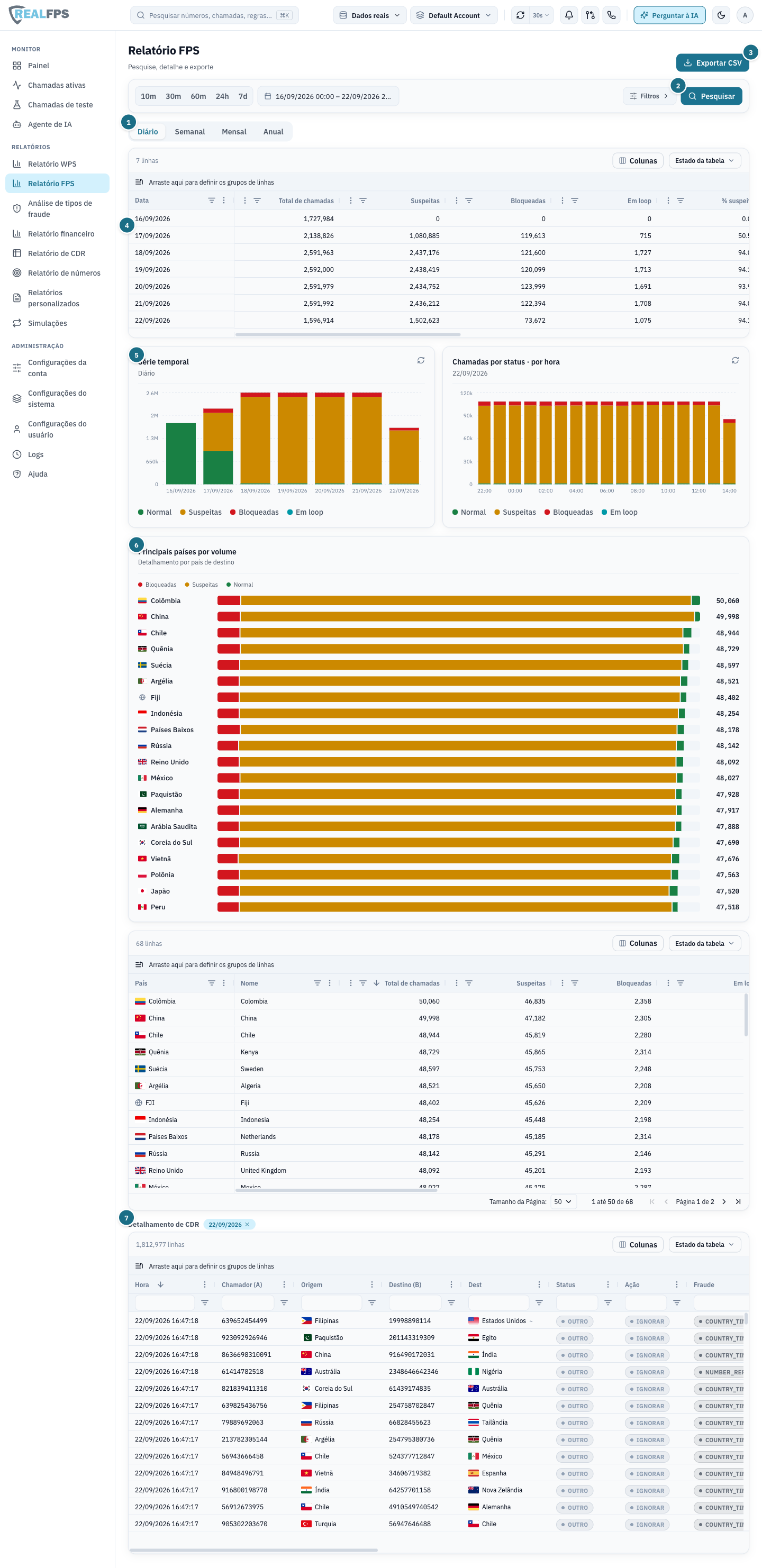
The FPS Report is the fraud engine's ledger. For each day, week, month or year it shows how many calls were seen, how many were marked suspicious, how many were blocked and how many were looped, and what share of traffic that represents. Charts show the same figures over time and by hour, and a country table shows where the traffic went.
Open it for periodic reporting, to check the effect of a configuration change over a few days, or to find the records behind a spike.
Daily view From 17 September the engine acts on about 94% of traffic; roughly 120k calls blocked per day.
What the markers show
1Aggregation: Daily / Weekly / Monthly / Yearly.
2Filters — restrict by profile, fraud type, country or action, then Search.
3Export CSV saves the table.
4Click a date row to load that period's records into the drill-down at the bottom.
5Time series by outcome, next to calls by status per hour.
6Top countries by volume, with the per-country table beneath.
7CDR drill-down — the call records for the selected row, with the same grid tools as the CDR Report.
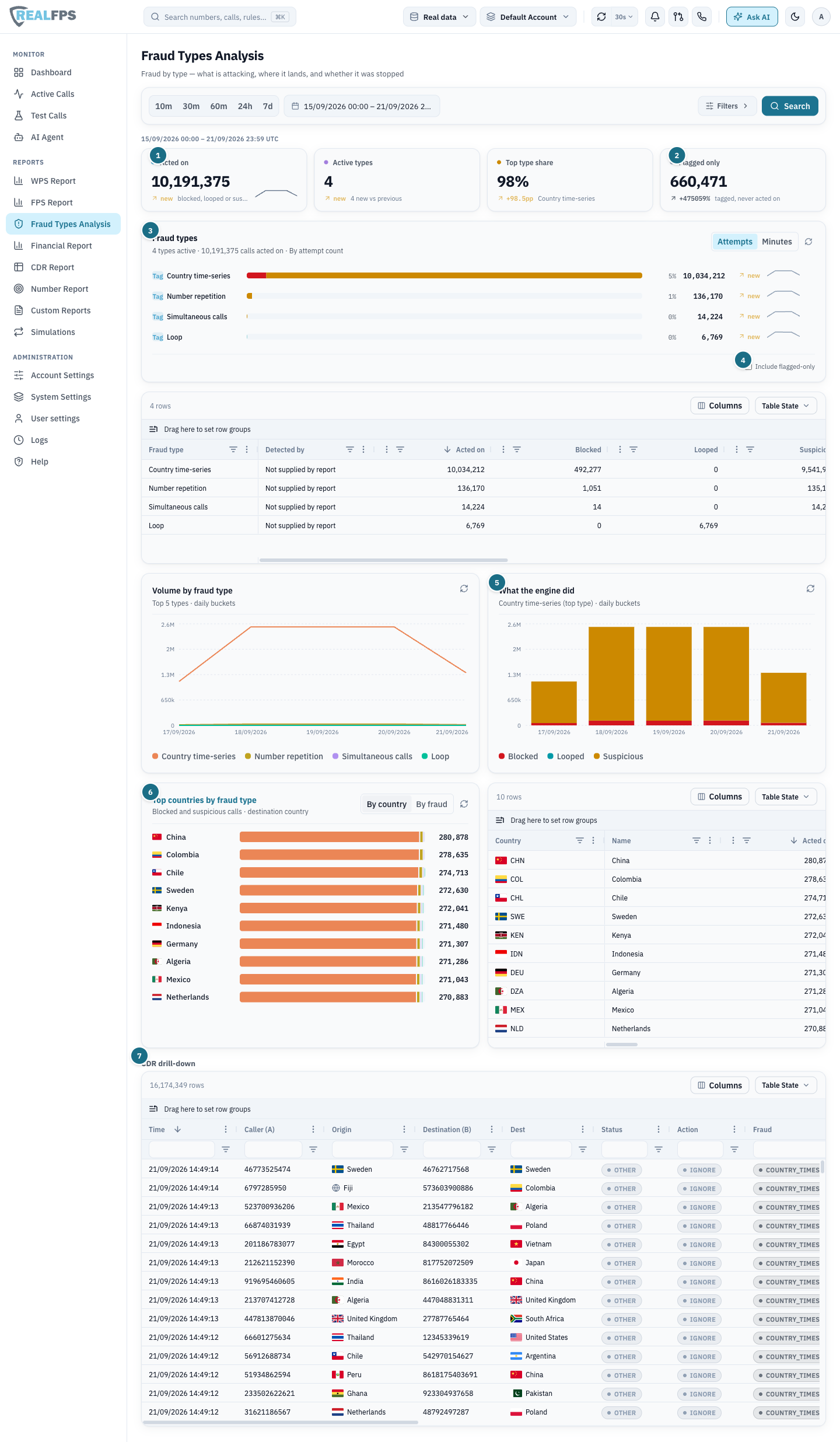
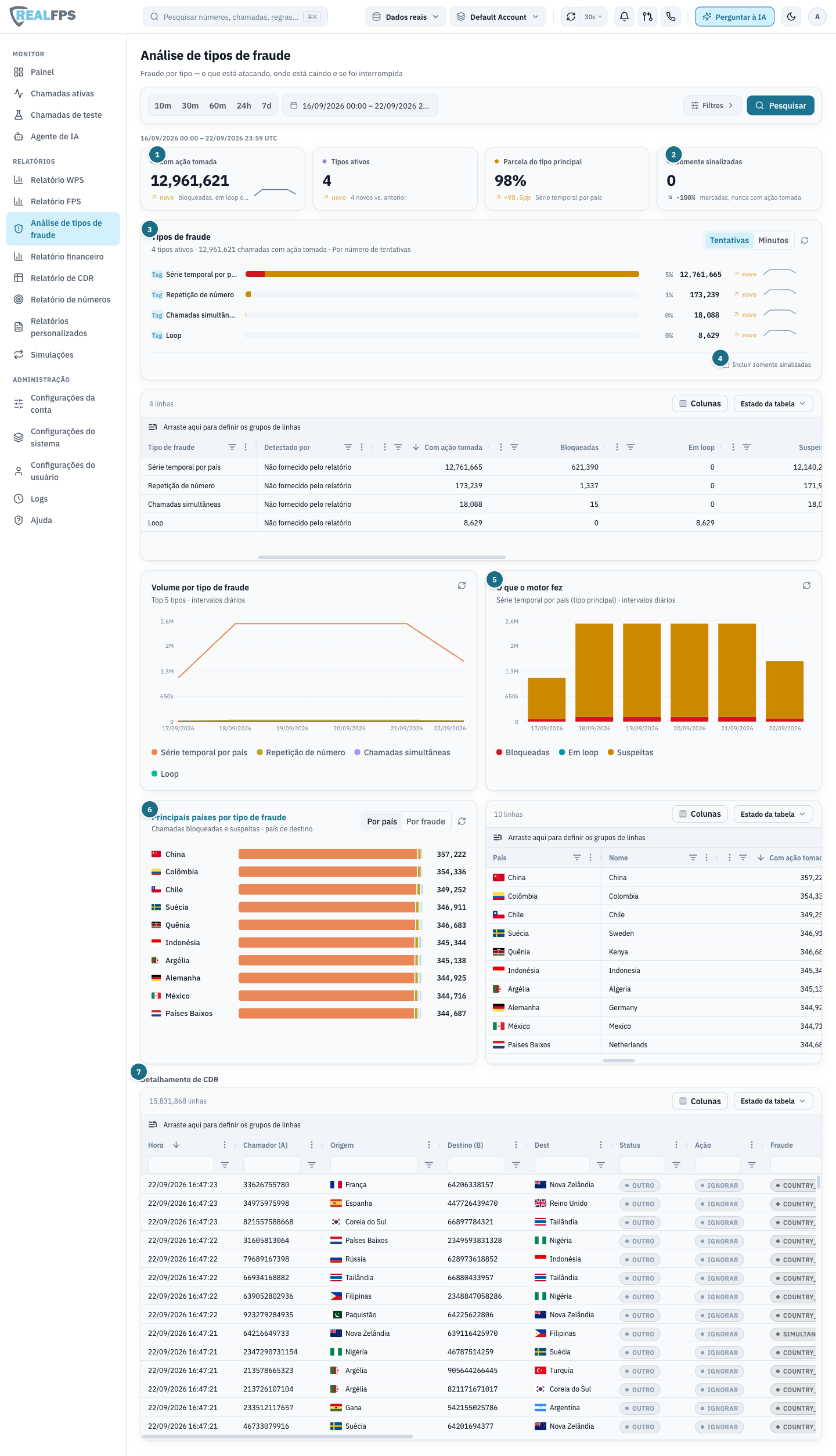
Where the FPS Report counts decisions, Fraud Types Analysis explains them by kind of fraud. It answers three questions for the selected window: what is attacking (which fraud types are active and how much each contributes), where it lands (destination countries), and whether it was stopped (blocked, looped, or only marked suspicious).
It also separates traffic that was merely flagged — tagged with a fraud type but never acted on — so you can judge whether thresholds are too loose or too tight.
Seven days Four active types; Country time-series accounts for 98% of acted-on calls.
What the markers show
1Acted on — calls blocked, looped or marked suspicious. Beside it: active types and the top type's share.
2Flagged only — calls tagged with a type but never acted on.
3Fraud types ranked by attempts or minutes, with trend.
4Include flagged-only adds tagged-but-not-acted traffic to the charts.
5What the engine did — blocked, looped or suspicious per day.
6Top countries by fraud type: switch By country / By fraud.
7CDR drill-down for the selected fraud type or country.
Fraud types in this window
Country time-series · Number repetition · Simultaneous calls · Loop
The per-type table shows Detected by, Acted on, Blocked, Looped and Suspicious counts.
Financial Report
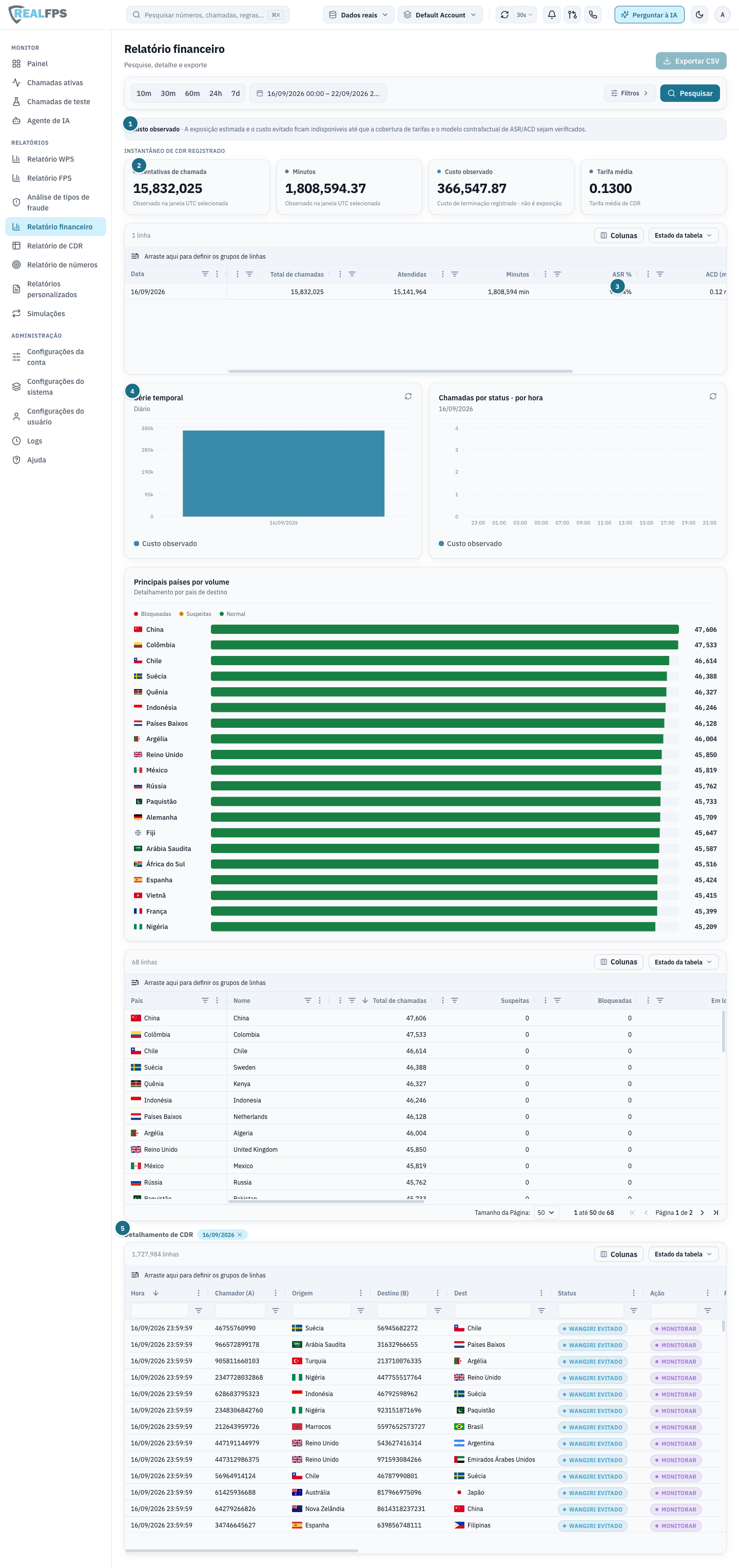
/financial-report
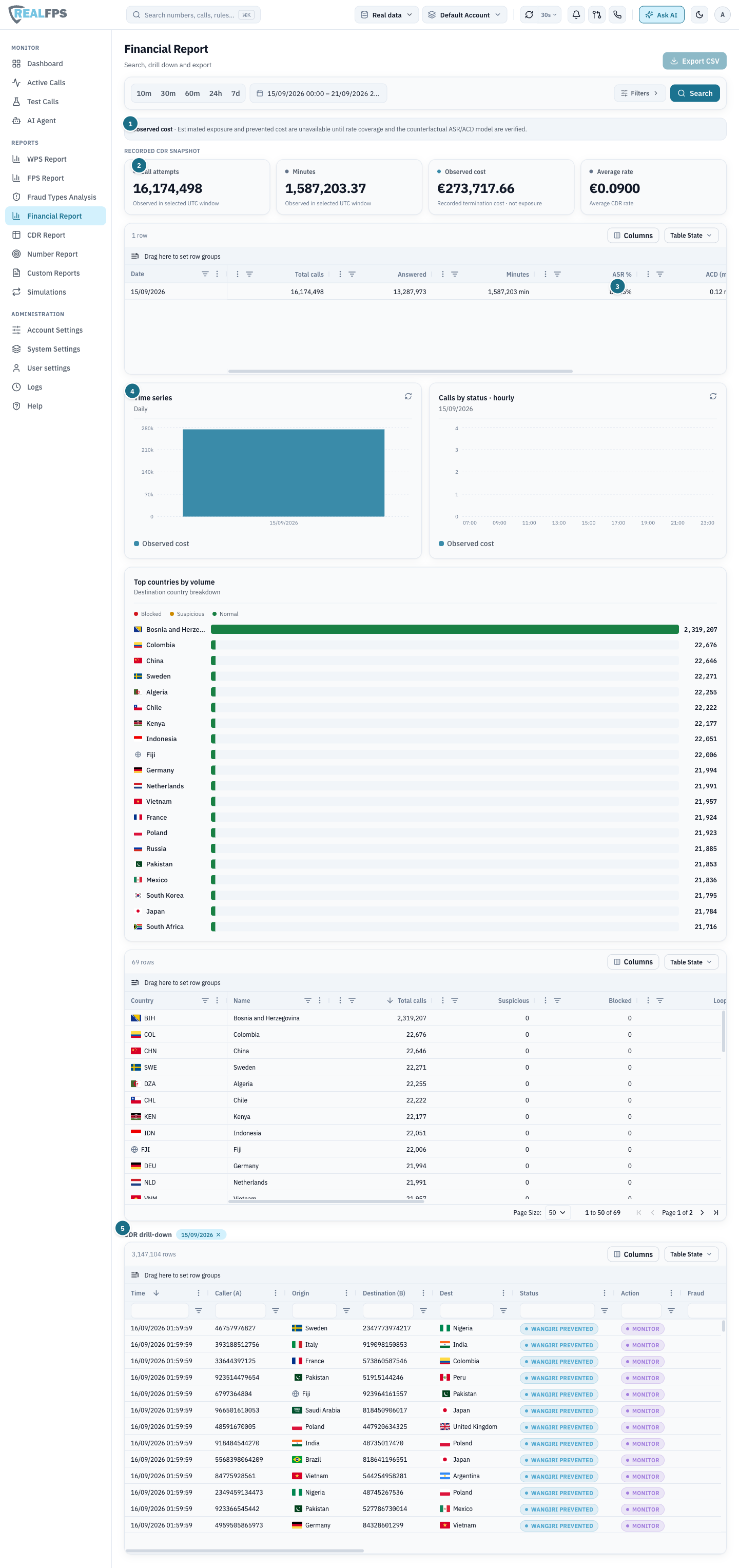
The Financial Report puts a price on traffic. From the recorded call detail records it shows attempts, answered calls, minutes, the termination cost actually observed, and the average rate, per day and per destination country — together with the two quality ratios operators watch, ASR (answer-seizure ratio) and ACD (average call duration).
Observed cost is what the records show was spent; it is not an estimate of exposure or of money saved. Those figures appear once rate coverage and the counterfactual ASR/ACD model for the account are verified, and the notice at the top of the page says so.
1The Observed cost notice — recorded termination cost, not exposure.
2Snapshot tiles: Call attempts, Minutes, Observed cost, Average rate.
3Per day: ASR % and ACD.
4Time series of observed cost.
5CDR drill-down — the priced records for the selected day or country.
Tips
The currency follows the account's setting — see System Settings.
CDR Report
/cdr-report
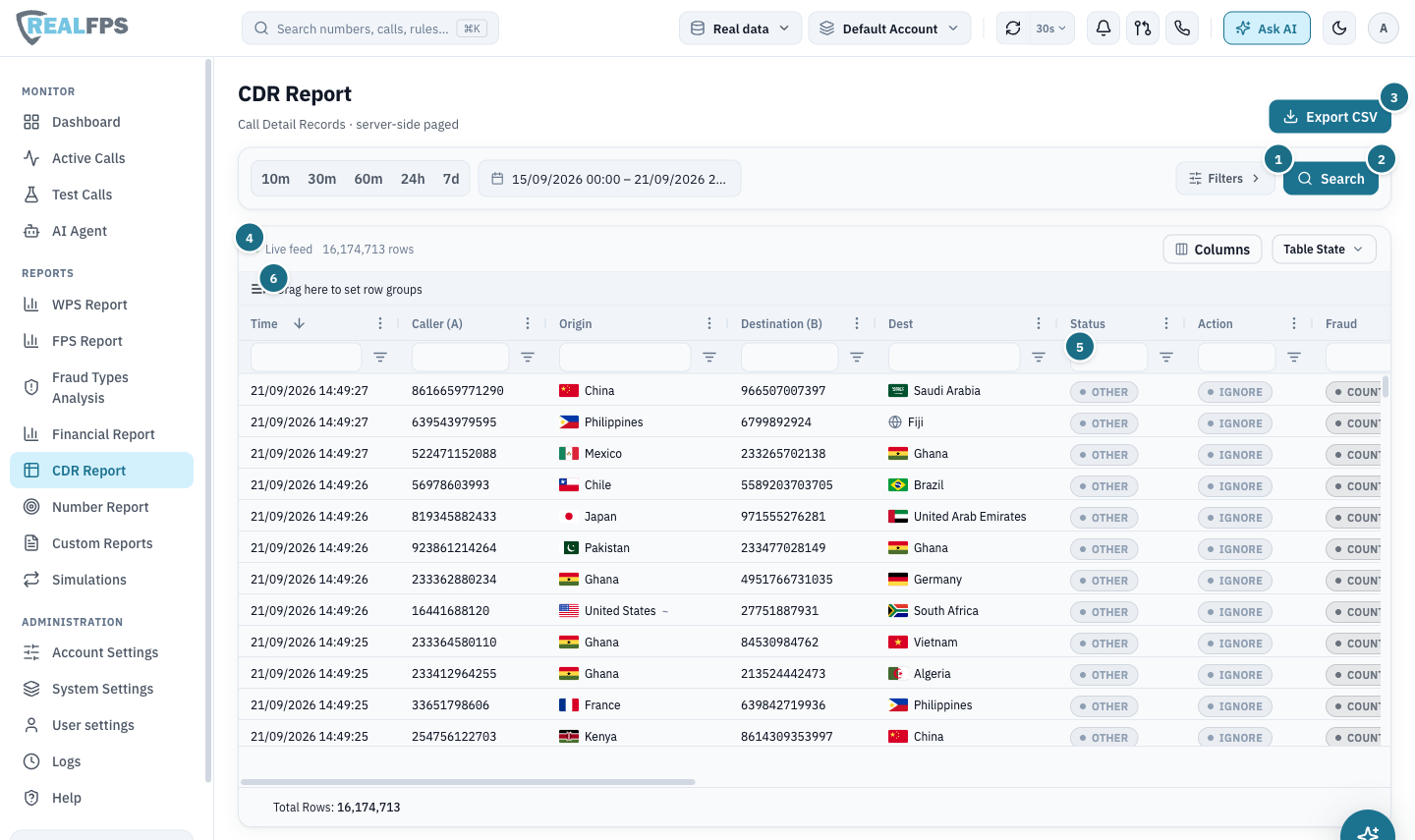
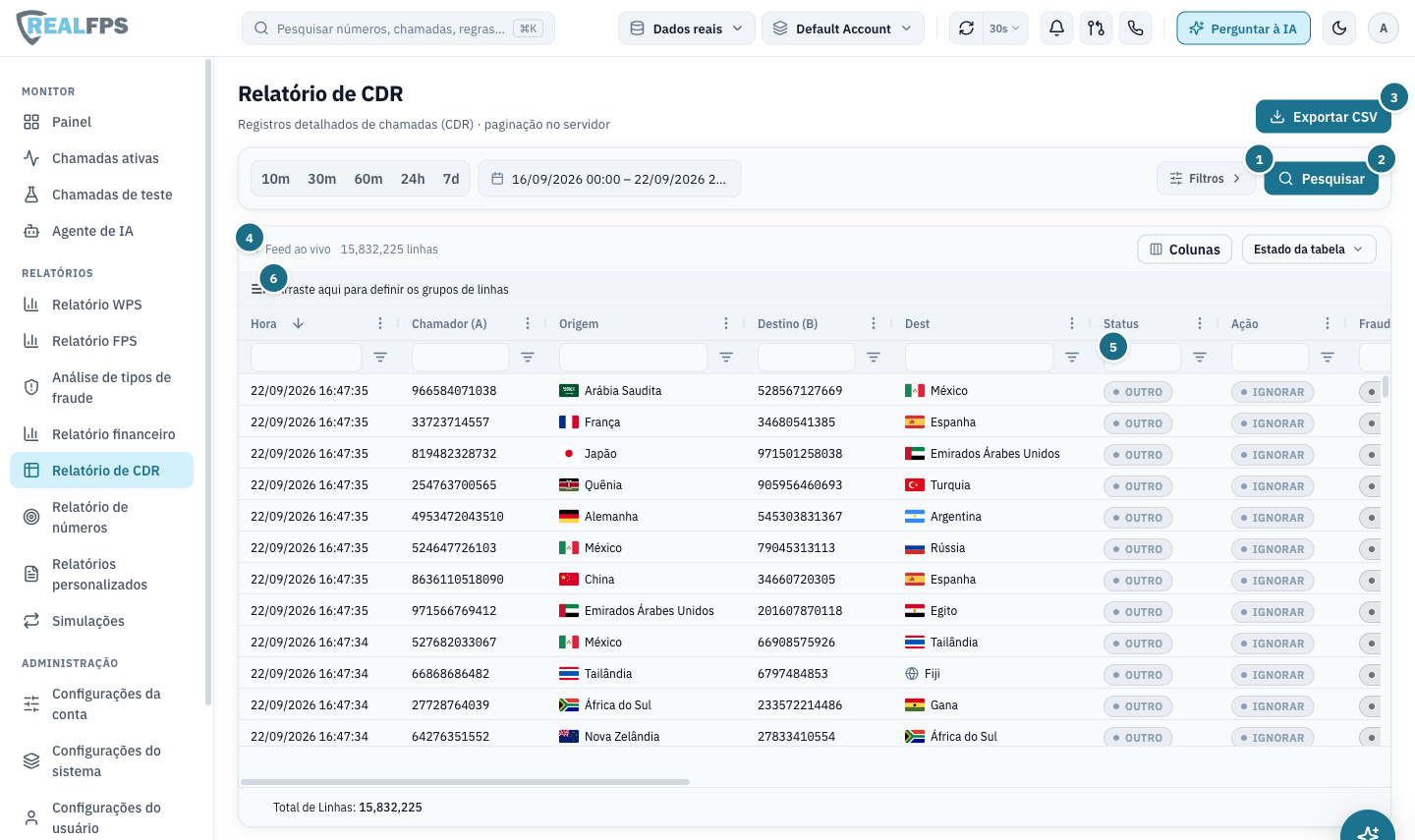
The CDR Report is the raw material behind every other report: one row per call detail record, with the calling and called numbers, origin and destination countries, and the engine's verdict on that call — its status, the action taken and the fraud type it was tagged with. Records are paged on the server, so the table stays fast at tens of millions of rows, and new records appear at the top as they are indexed.
Come here when you need the individual calls: to investigate one number, to hand evidence to a partner operator, or to export a filtered set.
Live feed 15.9 million rows in the selected week.
What the markers show
1Filters — number, country, status, action or fraud type.
2Search runs the query for the chosen time range.
3Export CSV saves the filtered result.
4Live feed — row count, and new CDRs still arriving.
5Column filter boxes for quick narrowing; click a header to sort.
6Drag a header here to group rows — by fraud type, action or destination.
Columns
Time · Caller (A) · Origin · Destination (B) · Dest · Status · Action · Fraud · …
OTHERIGNOREREJECTMONITORWANGIRI PREVENTED
Number Report
/number-report
The Number Report is a lookup for a single telephone number. Enter a number and a time range and it returns everything the system knows about it — the calls it made and received, where they went, and how the engine treated them.
It is the screen to use when a customer or a partner asks about one specific number, or when a finding names a number you want to check.
Lookup Enter the number in international format, for example 2348092215567.
Steps
1Enter the Source number.
2Choose a time range.
3Press Search.
Tips
The global search (⌘K) reaches the same report from any screen.
Custom Reports
/custom-reports
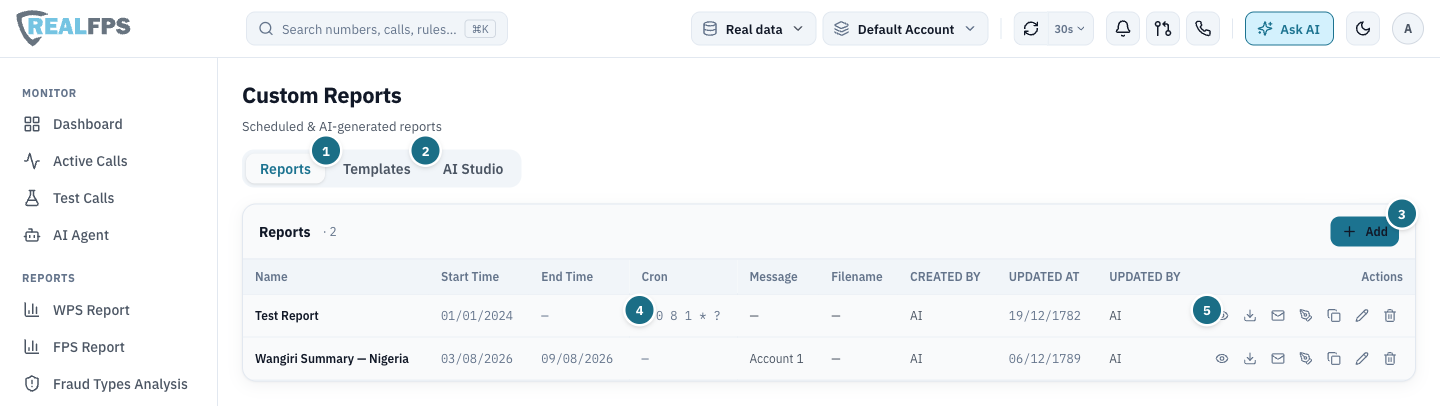
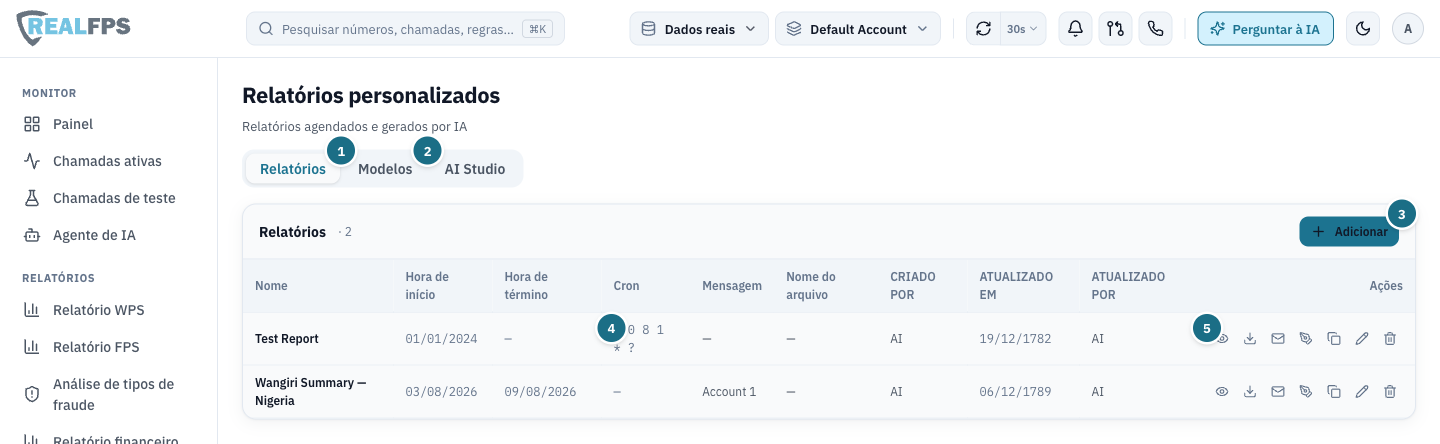
Custom Reports are reports the system produces for you on a schedule or on request, rather than screens you read live. A report can run once for a period or recur on a cron schedule, and each run can be viewed, downloaded, e-mailed or attached to a ticket.
The Templates tab holds reusable layouts, and AI Studio builds a report from a plain-language request — the "Wangiri Summary — Nigeria" report shown here was created that way.
Reports tab A recurring report (cron 0 0 8 1 * ?) and a one-off report for a week in August.
What the markers show
1Templates — reusable report layouts.
2AI Studio — describe the report you want in plain language.
3Add — define a report: name, period or cron schedule, message and filename.
4Cron — the schedule of a recurring report; one-off reports show a start and end time instead.
5Actions per row: view, download, e-mail, attach, duplicate, edit, delete.
Simulations
/simulations
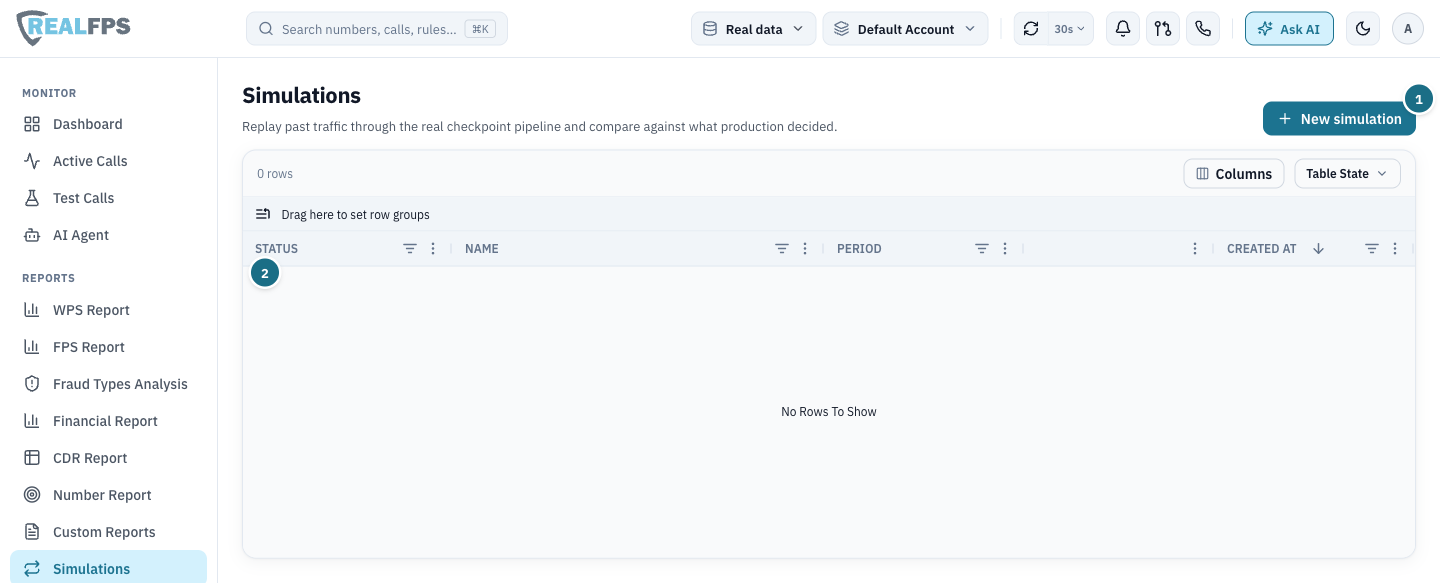
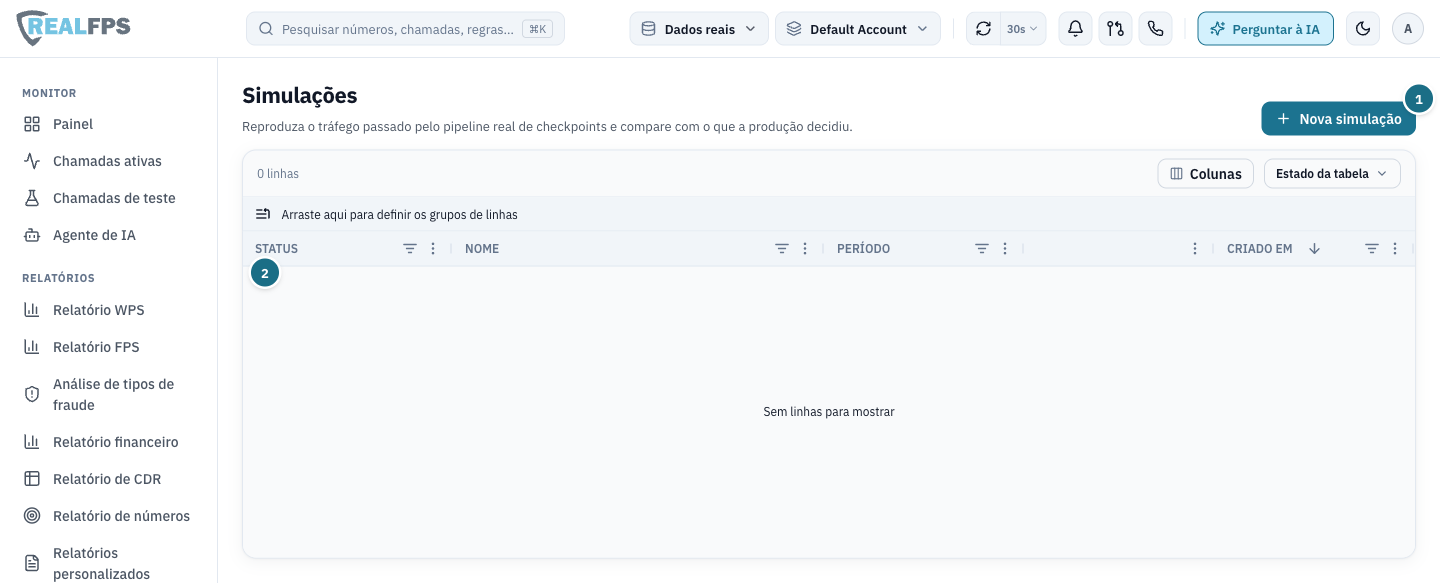
A simulation replays a period of past traffic through the real checkpoint pipeline with a configuration you choose, and compares the result with what production actually decided at the time. It is the safe way to answer "what would have happened if this profile had been active last week?".
Each simulation is a named run over a period. Results are listed here; the Simulate button on the Rules tab starts one for the current rule set.
Simulations list No runs yet in this account.
Steps
1Press New simulation; name it and choose the period and the profile or rules to test.
2Follow its Status here. When it finishes, open it to compare simulated decisions with production decisions.
AI assistant
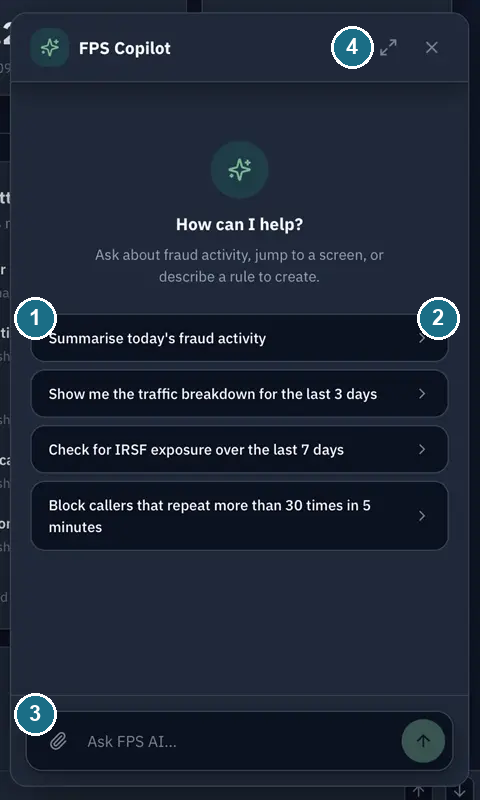
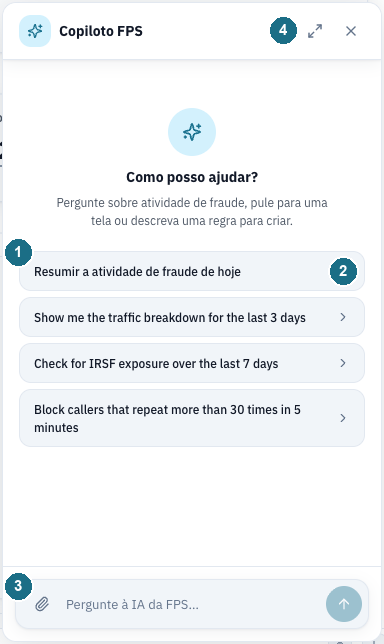
FPS Copilot is a conversational assistant built into the console. It answers questions about your traffic in plain language, takes you to the right screen, and can turn a sentence into a rule. It is available from every page, so you never have to leave what you are doing to ask.
FPS Copilot
Floating button, bottom-right of every page · Ask AI in the top bar
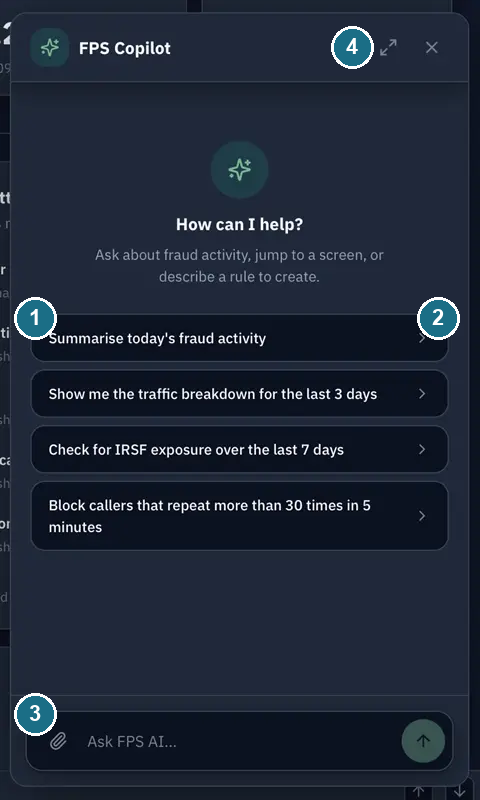
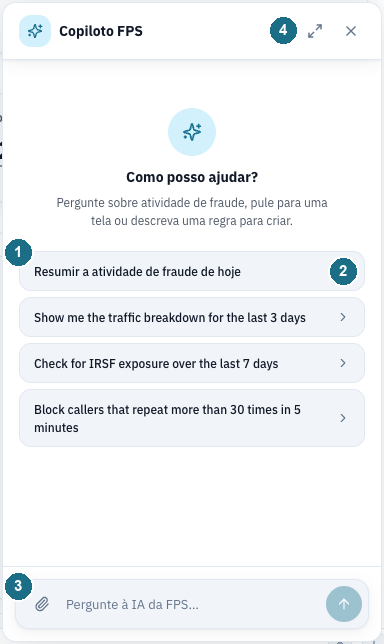
Open the panel with the floating button in the bottom-right corner or the Ask AI button in the top bar. It starts with a short list of suggested questions; you can pick one or type your own. Copilot reads the same data as the reports — the data source selected in the top bar, whether that is live traffic or a simulation replay — so its answers match what the screens show, and it says so when the selected source has no data for the period you asked about.
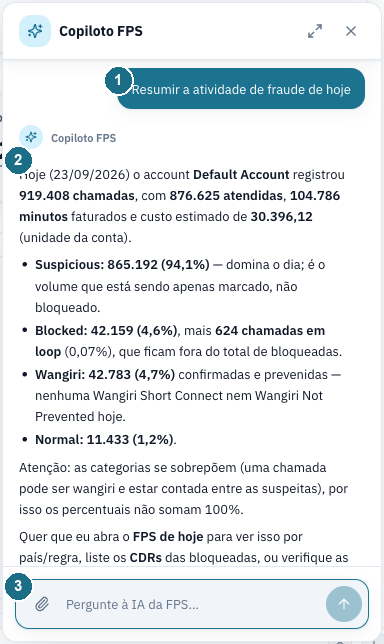
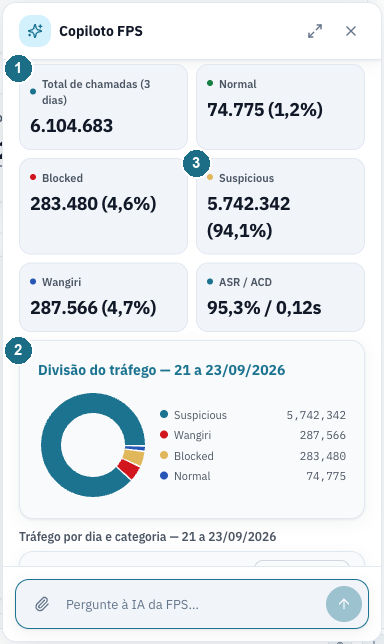
Answers come back as text with the key figures highlighted, and for quantitative questions as stat cards and a chart you can read at a glance. A request phrased as an instruction, such as blocking callers that repeat too often, is understood as a rule proposal: Copilot drafts the profile and rule and leaves them for you to review in Account Settings rather than applying them on its own.
StartSuggested questions and the prompt box.
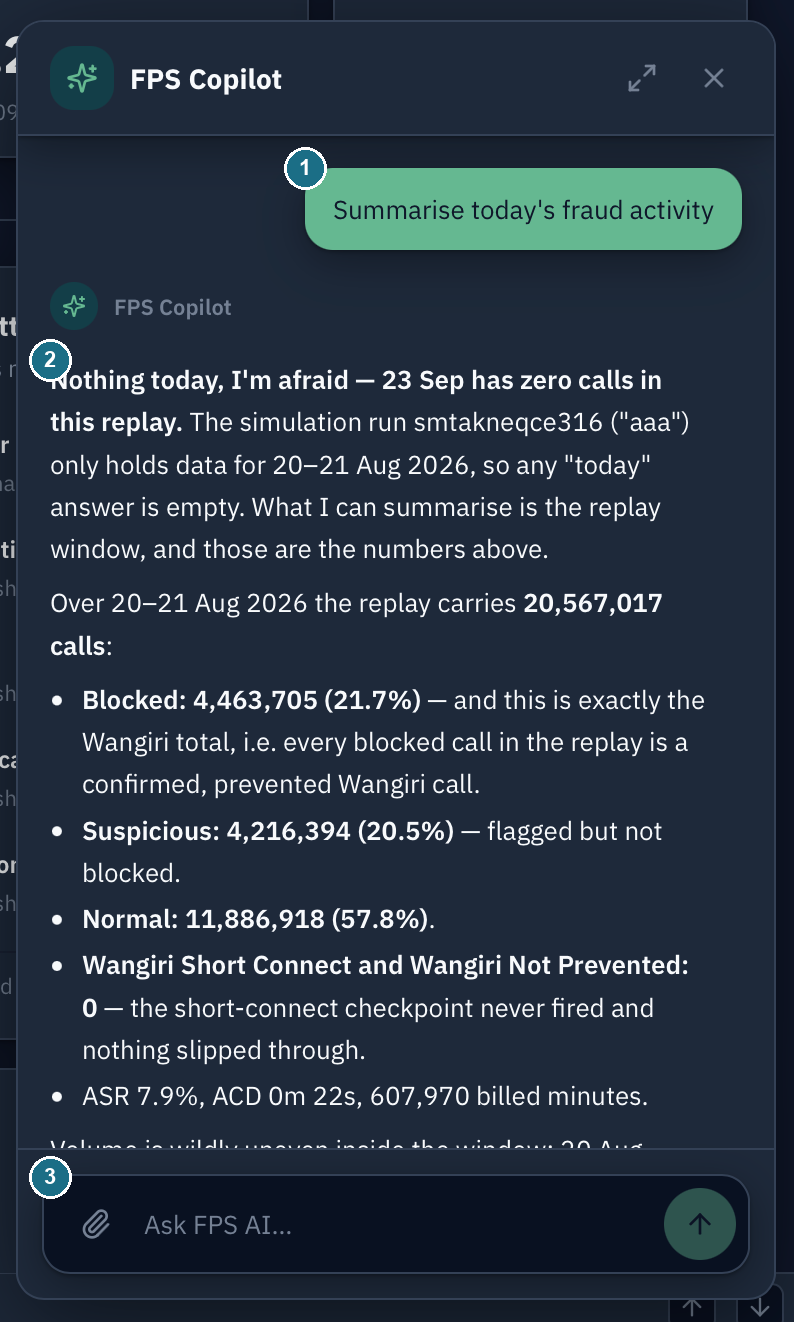
AnswerA summary of the selected replay, with the caveat that the requested day holds no data.
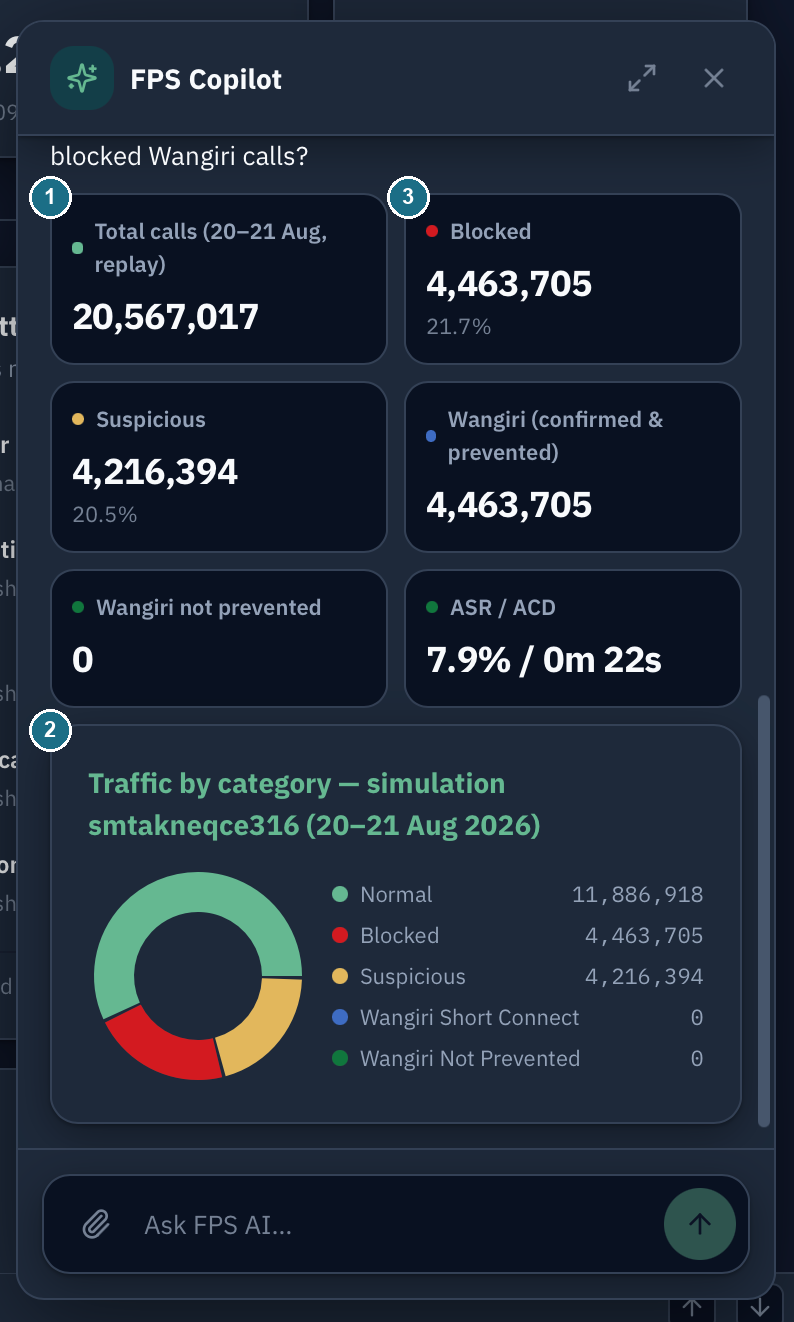
FiguresStat cards and a traffic-by-category chart for the same question.
What the markers show
1Suggested questions — one click runs the question. The last suggestion is an instruction ("Block callers that repeat more than 30 times in 5 minutes"), which Copilot turns into a rule draft.
2The chevron runs the suggestion as written; typing lets you change the period or threshold first.
3Ask FPS AI — free-text prompt; the paper-clip attaches a file, for example a CSV of numbers to check.
4Expand the panel to a larger view for long answers with charts; close it and the conversation is kept for the session.
In the answer views
1Your question is echoed as a bubble; the reply below names the data source it used (here a simulation run) and its date range.
2Narrative answer with the counts in bold — blocked, suspicious, normal, plus ASR, ACD and billed minutes.
3Prompt box stays at the bottom so you can follow up ("why were they blocked?") without starting over.
1Stat cards — total, blocked, suspicious, Wangiri confirmed / not prevented, ASR / ACD, each with its share of the total.
2Traffic by category — a donut chart of the same figures with a legend; the title states the source and period so the chart can be quoted on its own.
3Card colours follow the console's status colours: red blocked, amber suspicious, green normal.
Good questions to ask
"Summarise today's fraud activity" — a narrative overview of the current period.
"Show me the traffic breakdown for the last 3 days" — cards and chart per category.
"Check for IRSF exposure over the last 7 days" — destinations and volumes that look like revenue-share fraud.
"Block callers that repeat more than 30 times in 5 minutes" — a rule draft to review under Account Settings › Rules.
Tips
Check the data source in the top bar before asking; an answer about a simulation is not an answer about live traffic.
Profiles and rules drafted by Copilot are marked "Created by FPS Copilot" in their Notice field, so they are easy to find and review.
Administration
Administration is where the engine is configured. Most day-to-day configuration lives in Account Settings — in particular the profiles that say what to do with a call and the rules that decide which calls get which profile. System Settings covers the platform across accounts, and the remaining screens cover your own preferences, the audit trail and support.
How a decision is made. A rule matches calls — by date, weekday, hour and an optional filter on the call's attributes — and applies a profile. The profile carries the decision policy (ignore, block, or run checkpoints), the routing, and the thresholds for each check. Rules are evaluated in priority order and the first match wins; if nothing matches, the account's default profile applies.
Account Settings
/account-settings
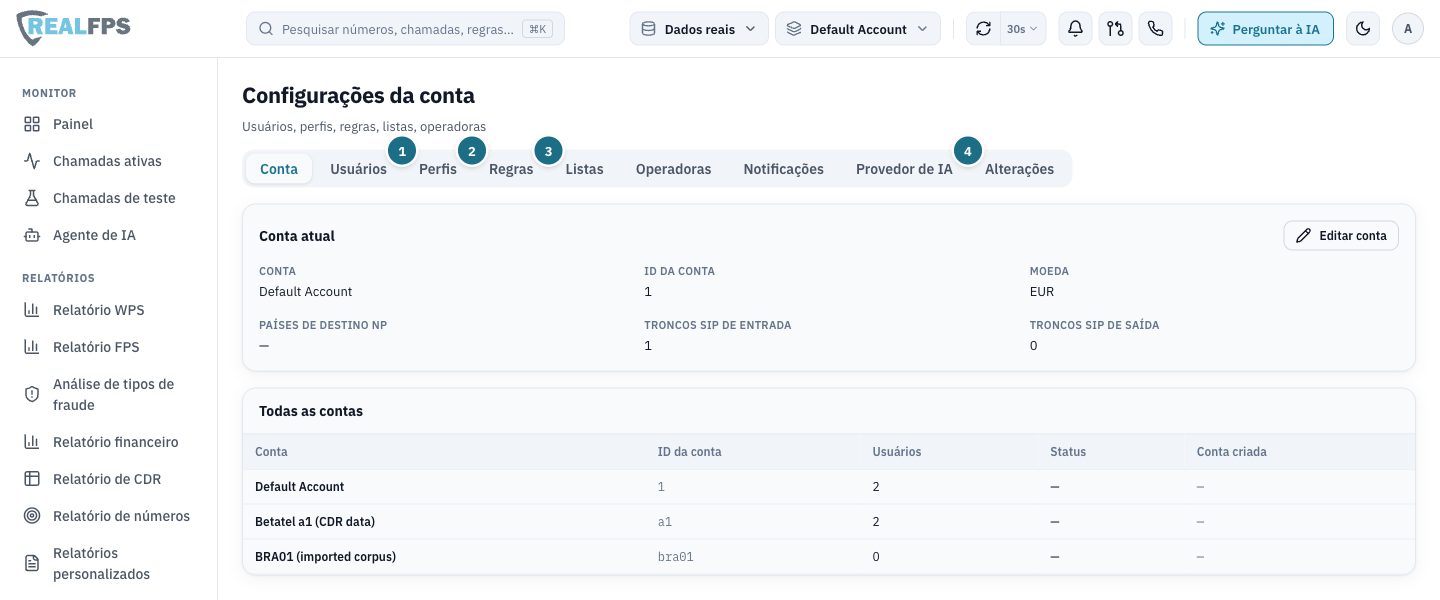
Account Settings collects everything that belongs to the account you are working in: its users, its action profiles and rules, the number lists those rules can reference, the operators it exchanges traffic with, notification channels, the AI provider used by the assistant features, and a history of every configuration change.
The tabs are independent screens; the two you will open most often — Profiles and Rules — have their own sections below.
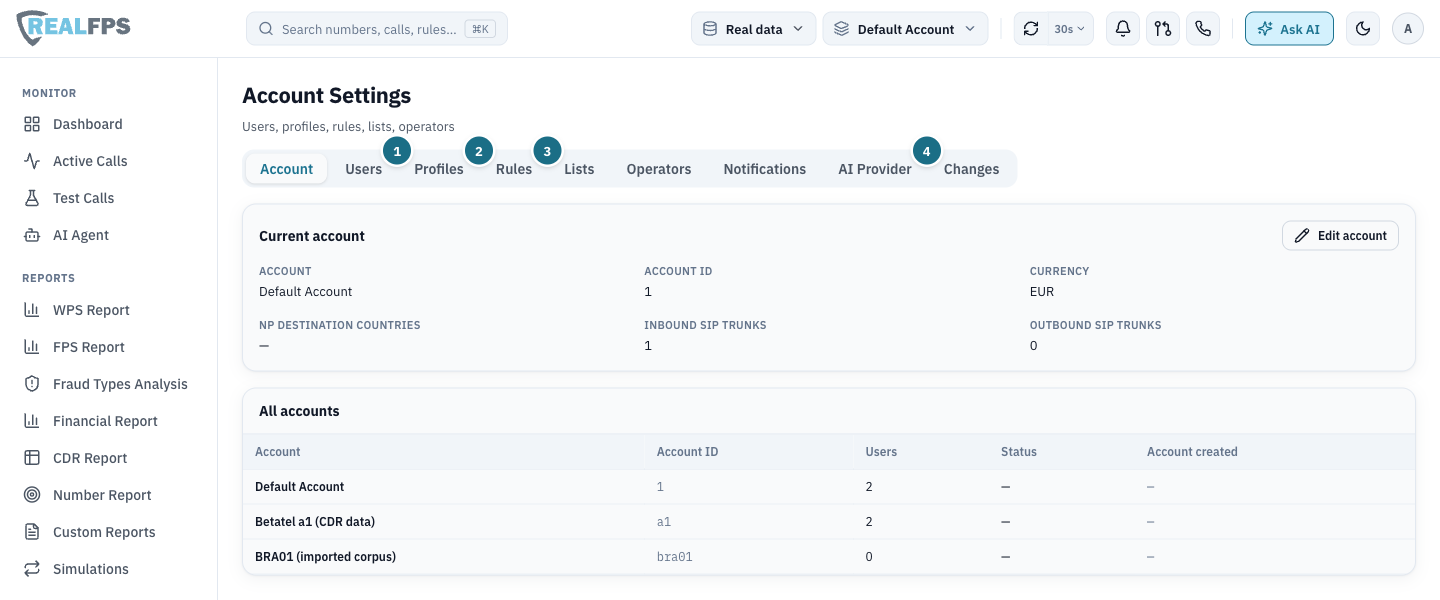
Account tab Nine tabs across the top.
What the markers show
1Profiles — what to do with a matched call.
2Rules — which calls get which profile.
3Lists — number and prefix lists used by rule conditions and by the whitelist / blacklist check.
4Changes — the history of configuration changes on this account.
All tabs
Account
Users
Profiles
Rules
Lists
Operators
Notifications
AI Provider
Changes
Profiles
Account Settings › Profiles
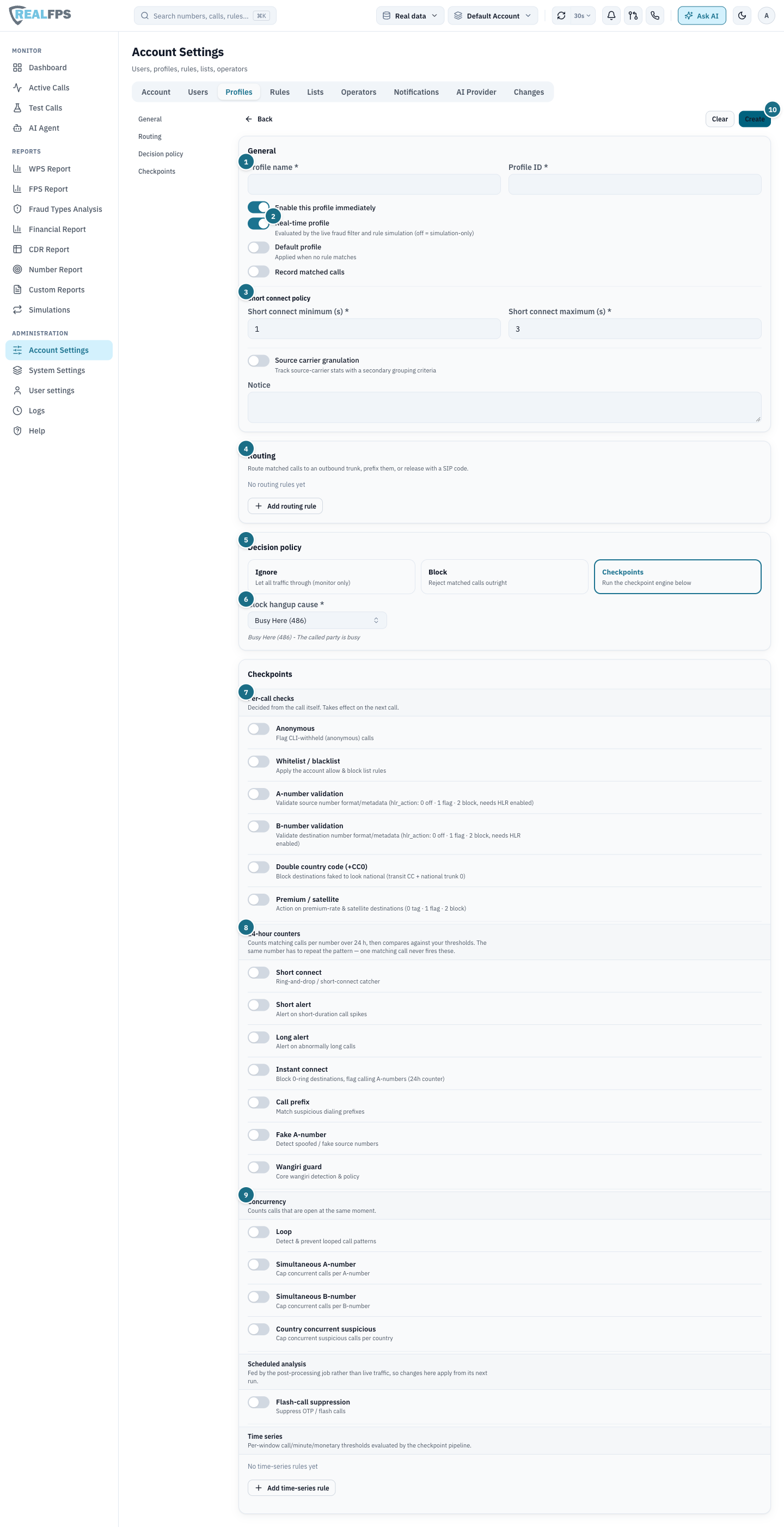
An action profile is the unit of policy in RealFPS. It says what happens to a call once a rule has matched it: let it through and only watch it (Ignore), reject it outright (Block), or run it through the checkpoint engine, where individual checks — anonymous caller, whitelist and blacklist, number validation, short-connect and wangiri patterns, loops and concurrency, and more — can each be switched on with their own thresholds.
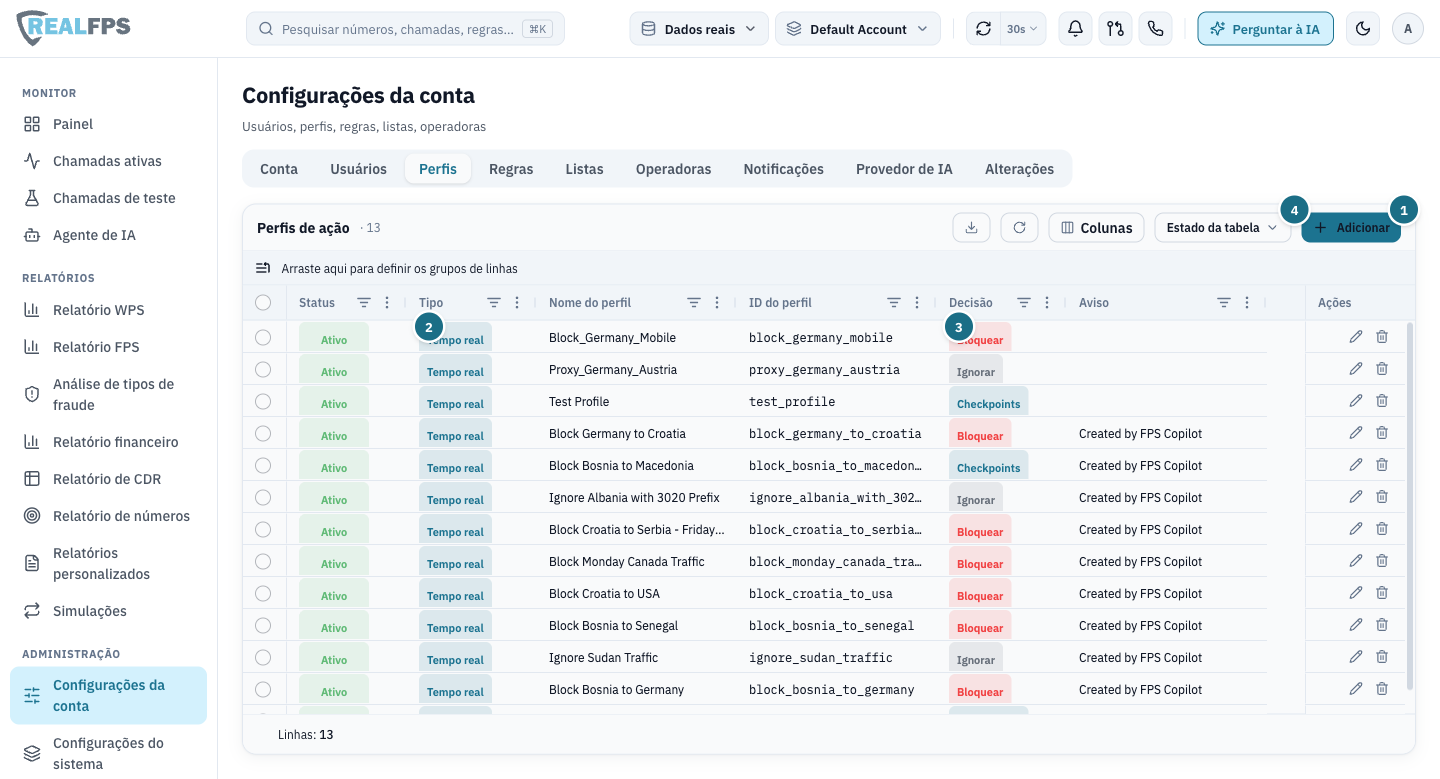
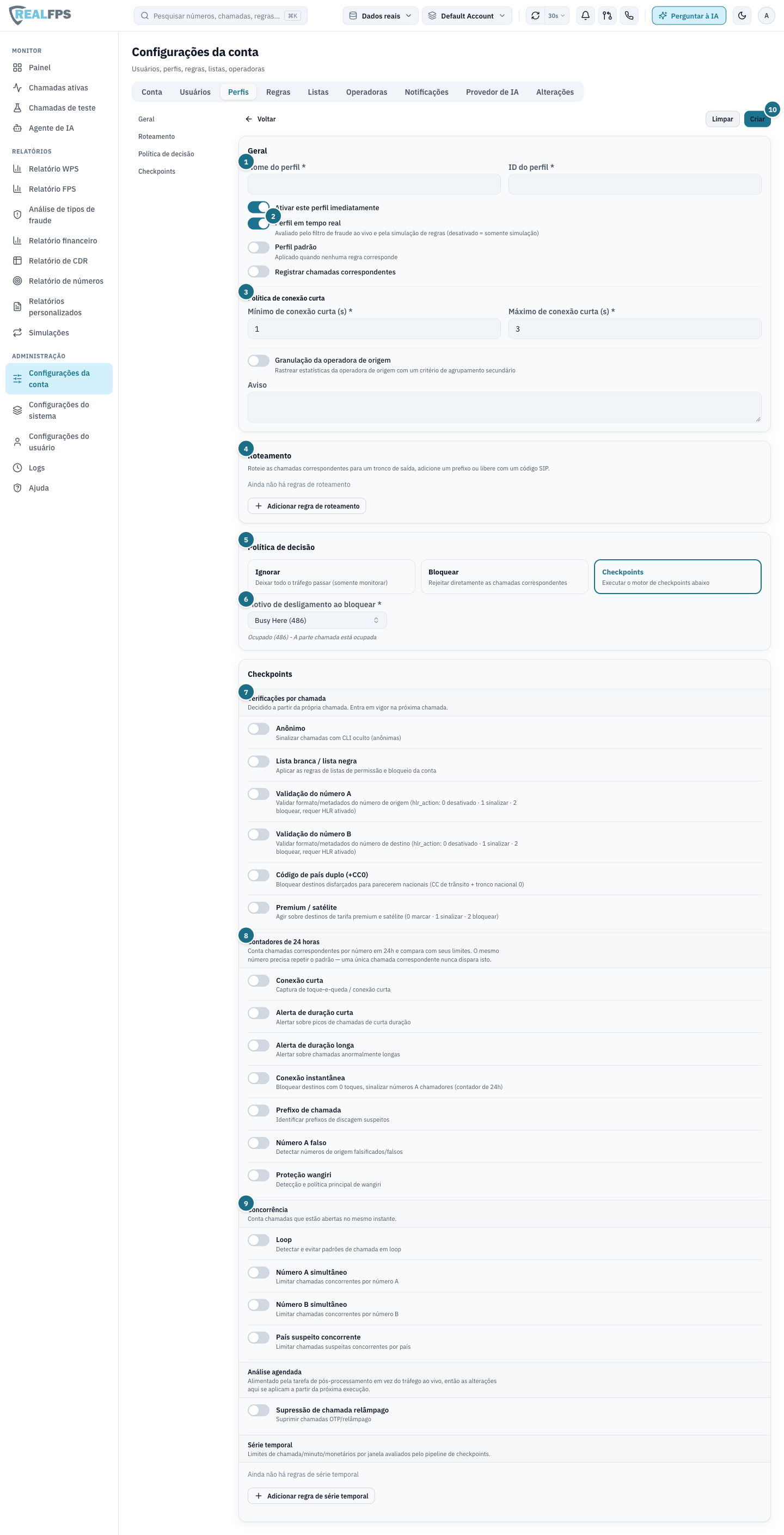
The list shows every profile on the account with its status, whether it is evaluated in real time, and its decision at a glance. Adding a profile opens a full-page form with four sections: General, Routing, Decision policy and Checkpoints.
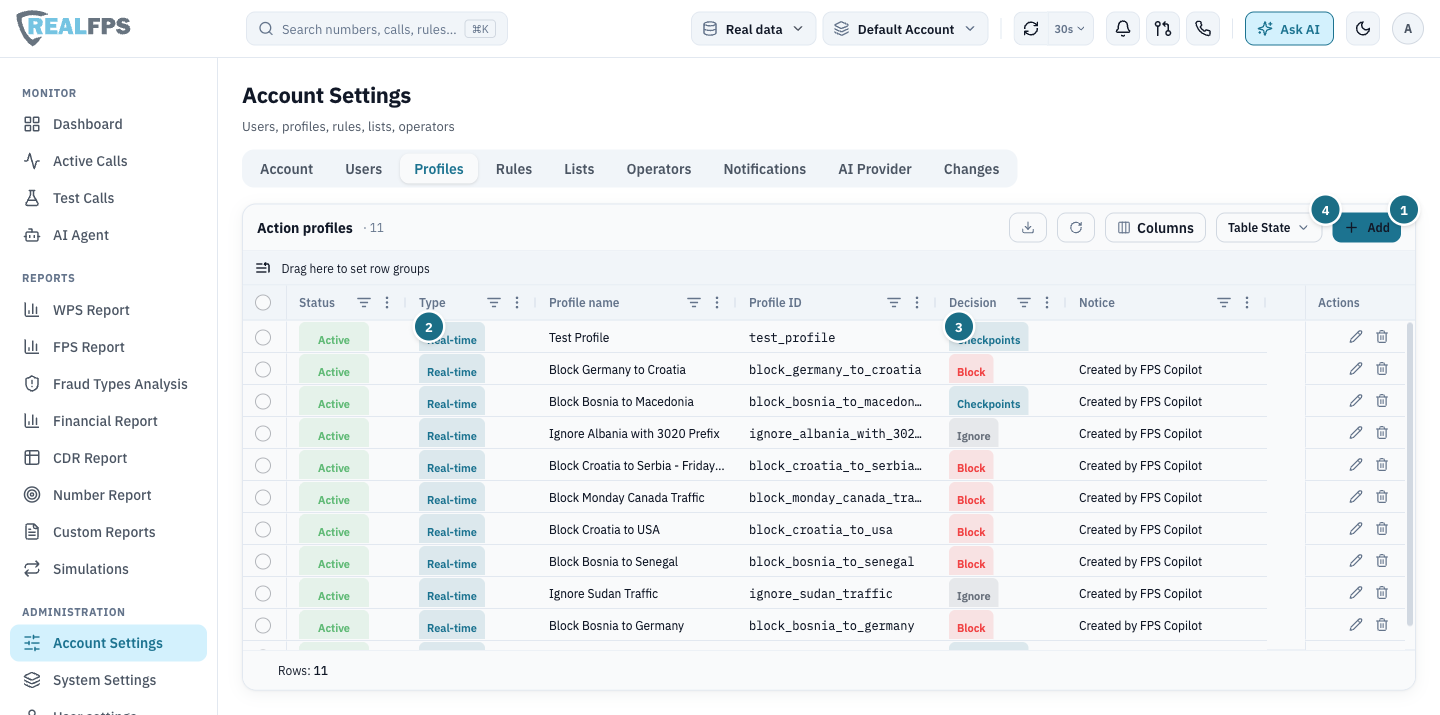
Profiles list Eleven real-time profiles, several of them drafted by FPS Copilot.
What the markers show
1Add opens the profile form below. Back returns to the list without saving.
2Type — Real-time profiles are evaluated by the live filter; others are simulation-only.
3Decision — the policy at a glance: Checkpoints, Block or Ignore.
4Table State saves the column layout. The pencil and bin icons on each row edit or delete a profile.
Add profile The complete form; the rail on the left jumps between its four sections.
Filling in the form
1Profile name and Profile ID. Switch on Enable this profile immediately if it should go live on save.
2Real-time profile — off means simulation-only. Below it: Default profile (applied when no rule matches) and Record matched calls.
3Short connect policy — the minimum and maximum seconds that count as a short connect.
4Routing — send matched calls to an outbound trunk, prefix them, or release with a SIP code.
5Decision policy — Ignore (monitor only), Block (reject outright) or Checkpoints (run the engine below).
6Block hangup cause — the SIP cause sent when blocking, for example 486 Busy Here.
7Per-call checks, decided from the call itself: Anonymous, Whitelist / blacklist, A- and B-number validation, Double country code (+CC0), Premium / satellite.
824-hour counters, where the same number has to repeat a pattern: Short connect, Short alert, Long alert, Instant connect, Call prefix, Fake A-number, Wangiri guard.
9Concurrency, counting calls open at the same moment: Loop, Simultaneous A-number, Simultaneous B-number, Country concurrent suspicious. Below: Scheduled analysis (Flash-call suppression) and Time series thresholds.
10Press Create. Clear resets the form.
Rules
Account Settings › Rules
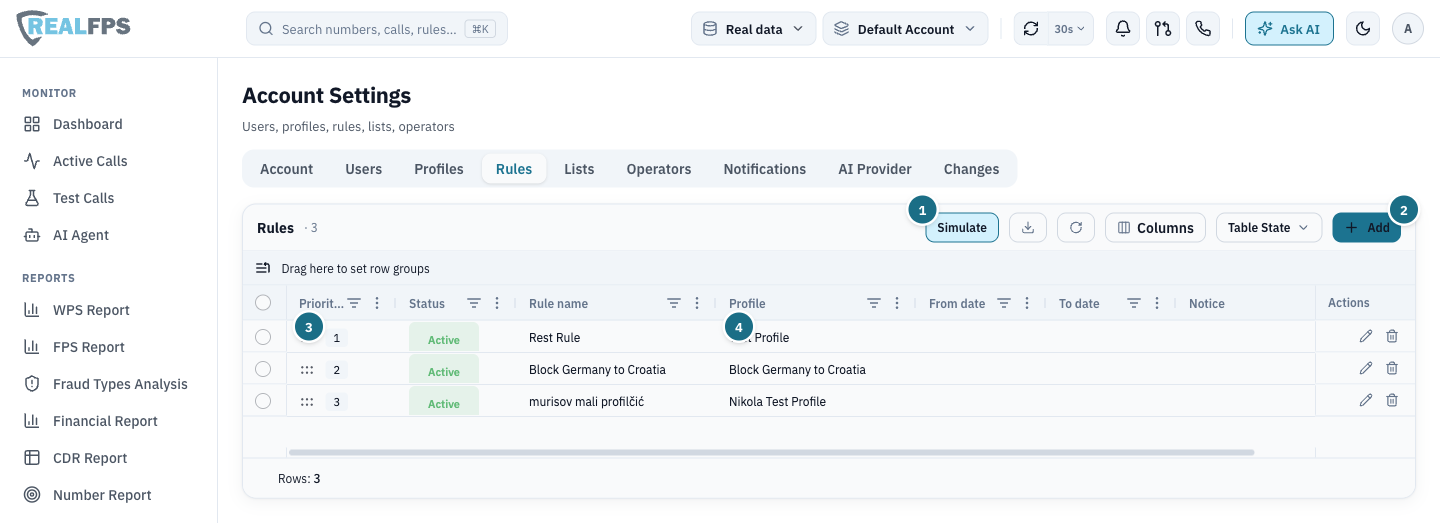
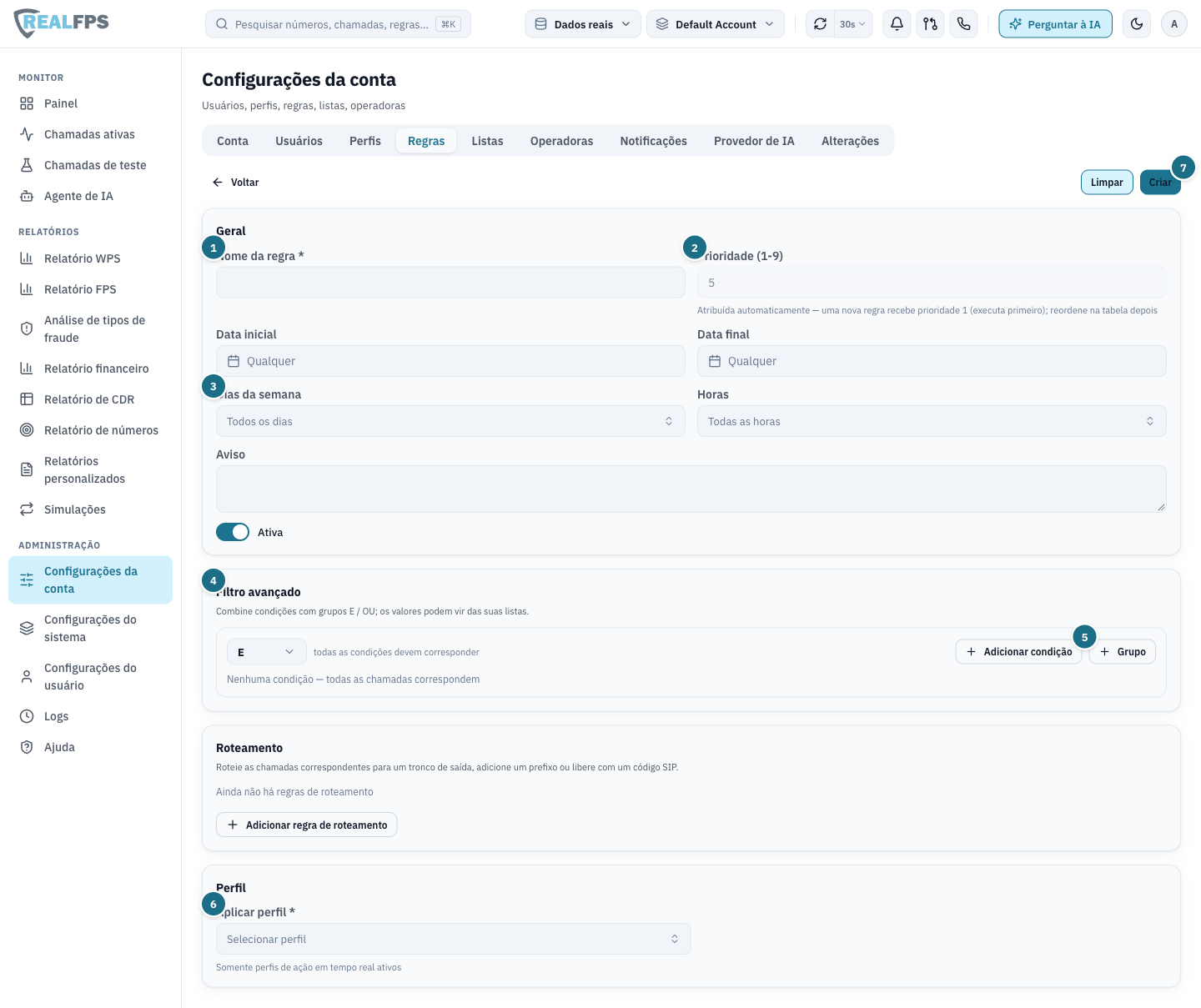
Rules decide which profile a call receives. Each rule has a scope — an optional date range, weekdays and hours — and an optional advanced filter that combines conditions on the call's attributes in AND / OR groups, drawing values from your number lists where useful. A rule with no conditions matches every call.
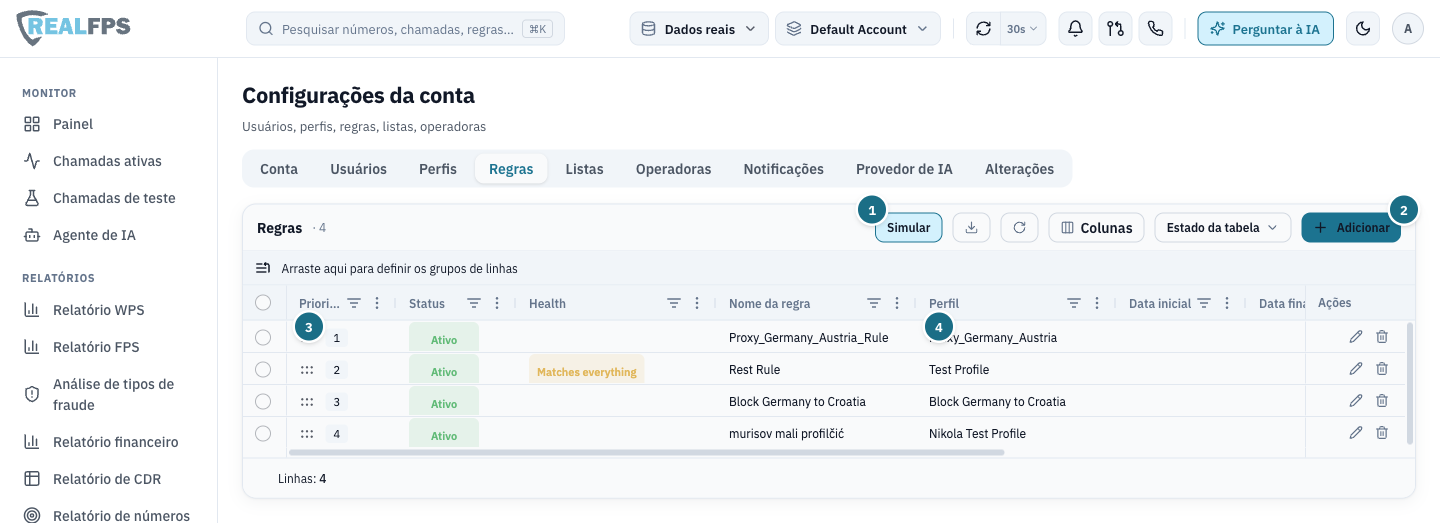
Rules are ordered by priority and evaluated top-down; the first match wins. New rules are placed at priority 1 and can be dragged into position afterwards.
Rules list Three rules; drag the handle to reorder.
What the markers show
1Simulate replays past traffic through the current rule set — see Simulations.
2Add opens the rule form below.
3Priority — drag the handle to reorder. The first matching rule wins.
4Profile — the profile each rule applies.
Tips
Every change is recorded in the Changes tab and appears under Change requests in the top bar for review.
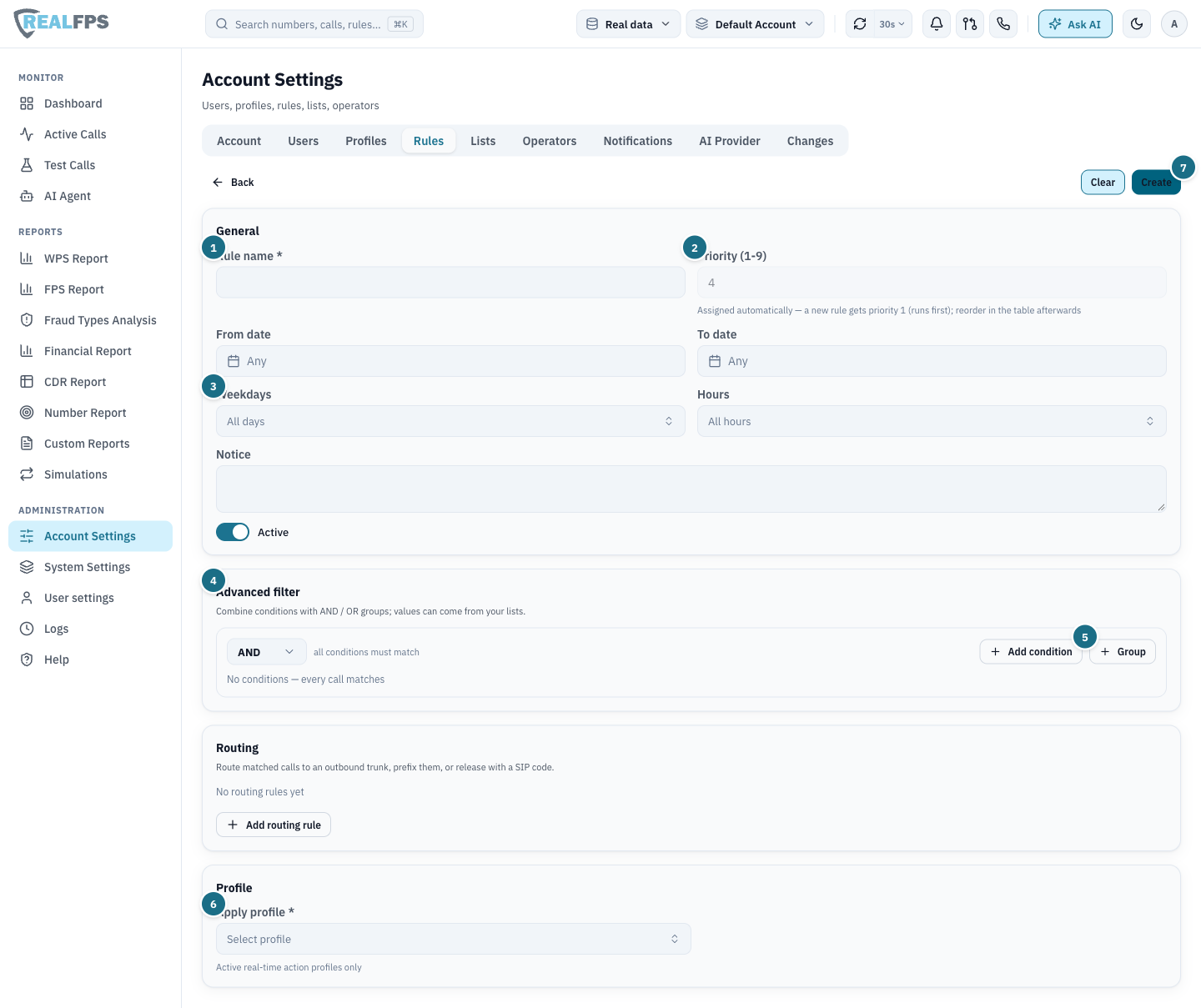
Add rule General → Advanced filter → Routing → Profile.
Filling in the form
1Rule name.
2Priority is assigned automatically — a new rule gets priority 1 and runs first. Reorder in the table afterwards.
3Scope the rule by From / To date, Weekdays and Hours; the Active switch enables it.
4Advanced filter — combine conditions in AND / OR groups. No conditions means every call matches.
5Add condition or Group; values can come from your lists.
6Apply profile — choose the active real-time profile. Optional Routing sits just above.
7Press Create.
System Settings
/system-settings
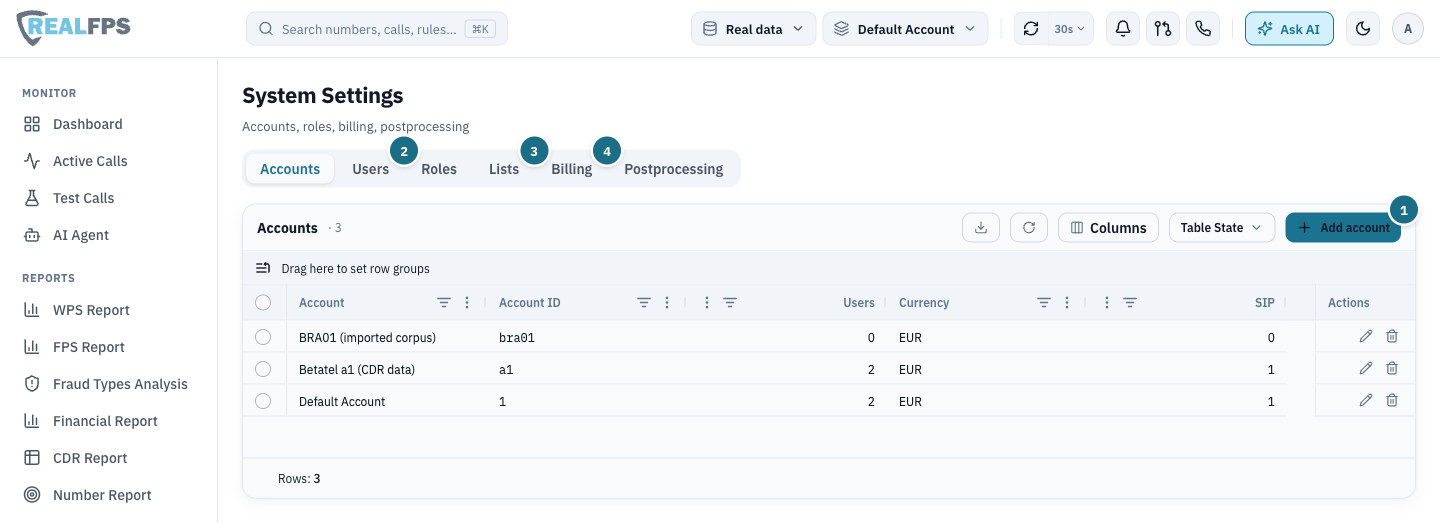
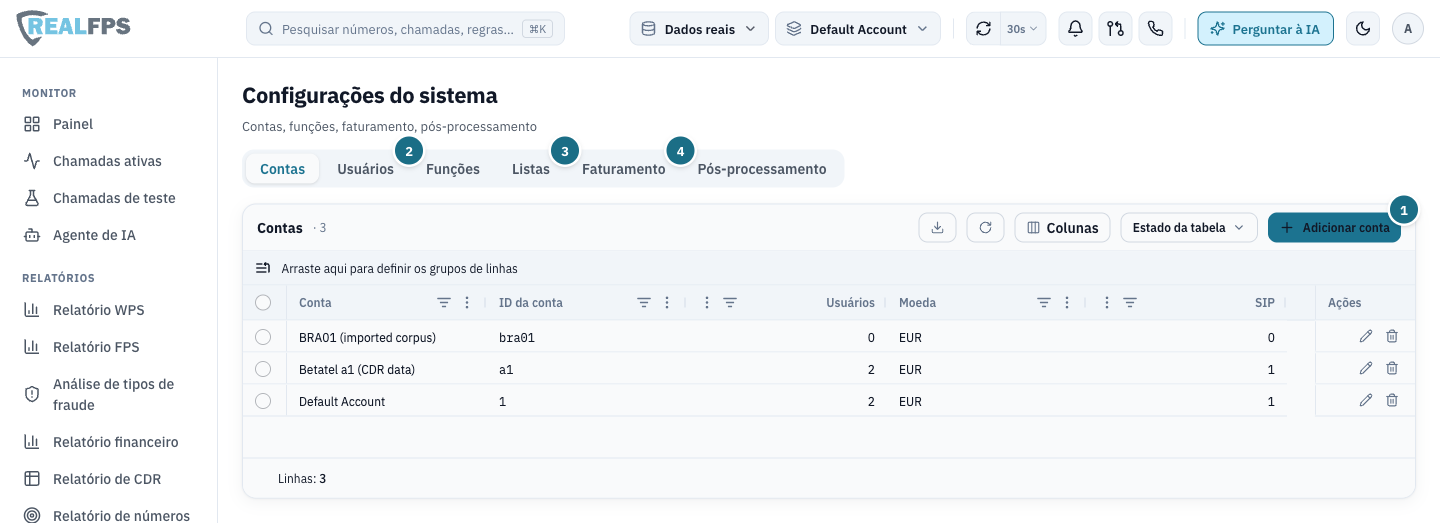
System Settings is the platform administrator's screen. Where Account Settings works inside one account, this screen works across them: creating accounts (tenants) with their currency and SIP configuration, managing users and roles platform-wide, maintaining shared number lists, and configuring billing and the post-processing job that feeds scheduled analysis.
Accounts tab Three accounts on this platform, each with its currency and SIP endpoint.
What the markers show
1Add account — create a tenant; set its currency and SIP configuration.
2Roles — what each role may see and do.
3Billing — rates and cost settings behind the Financial Report.
4Postprocessing — the job that feeds scheduled analysis and time-series checks.
All tabs
Accounts
Users
Roles
Lists
Billing
Postprocessing
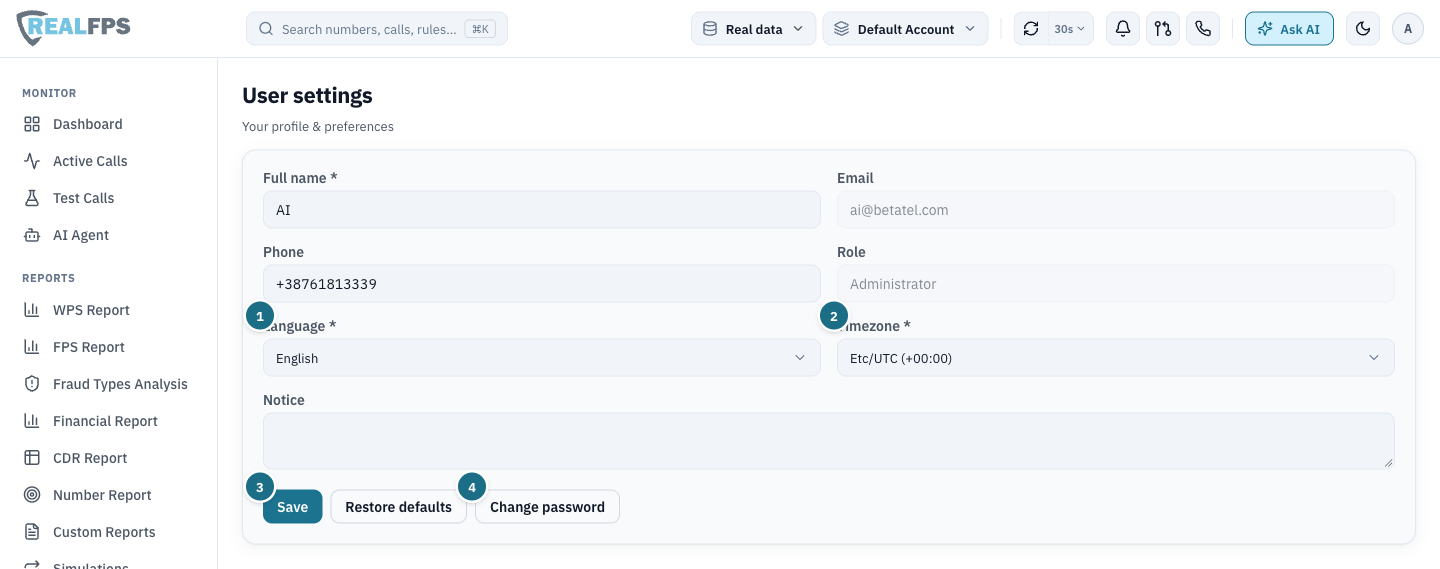
User settings
/user-settings
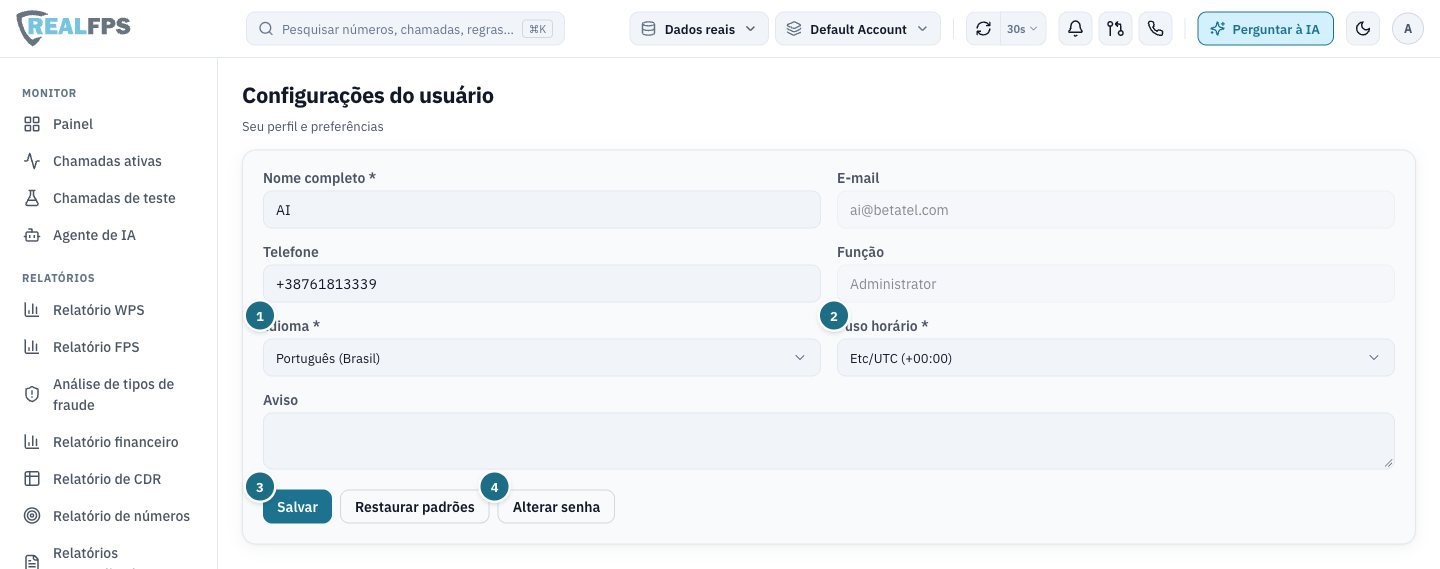
User settings is your own profile: name, phone, interface language and timezone, and a change-password action. Your e-mail address and role are shown but managed by an administrator. The timezone matters more than it looks — every timestamp in the console is displayed in it.
Profile E-mail and role are read-only here.
What the markers show
1Language of the interface.
2Timezone — all times in the console follow it.
3Save applies the changes; Restore defaults reverts them.
4Change password opens the password dialog.
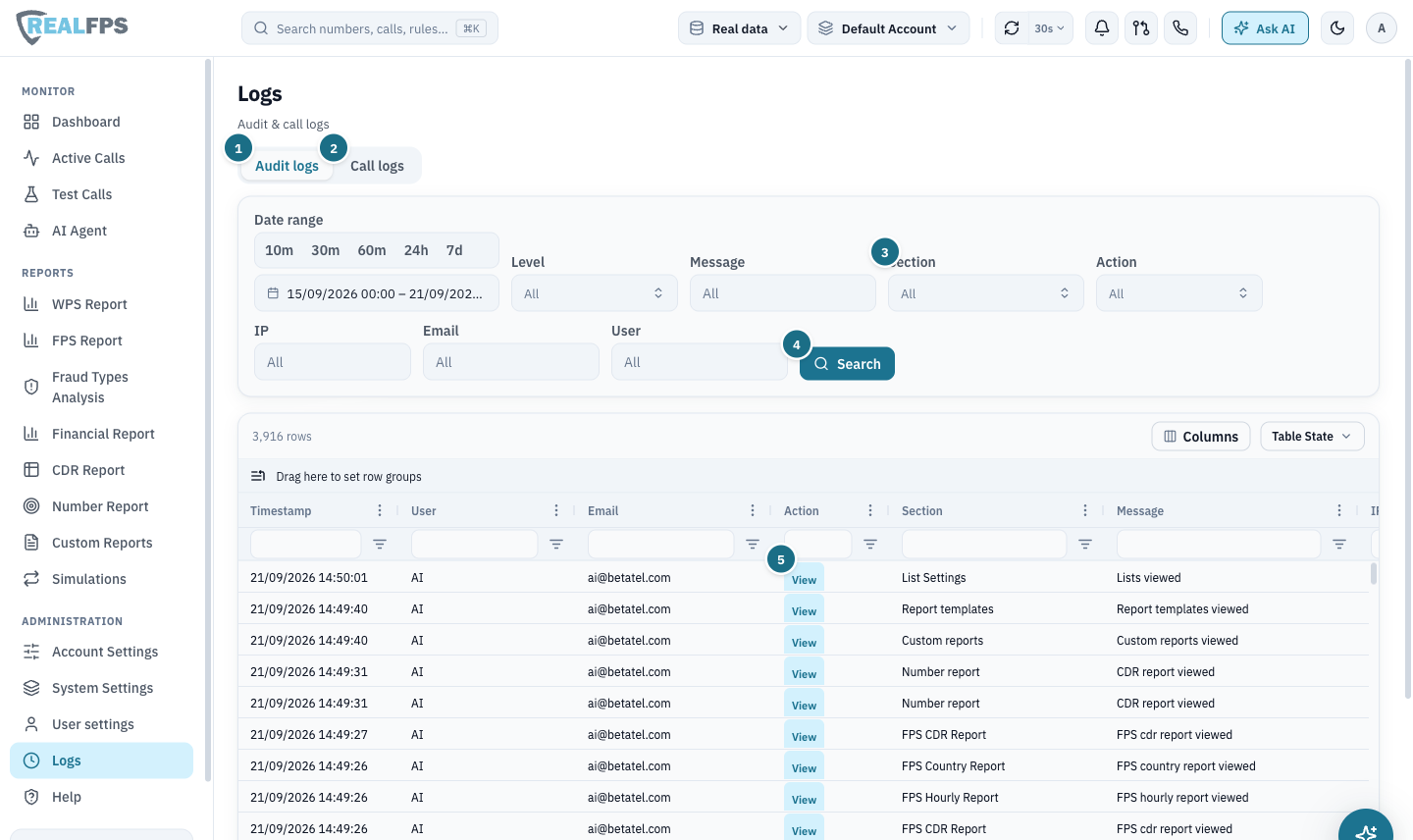
Logs
/logs
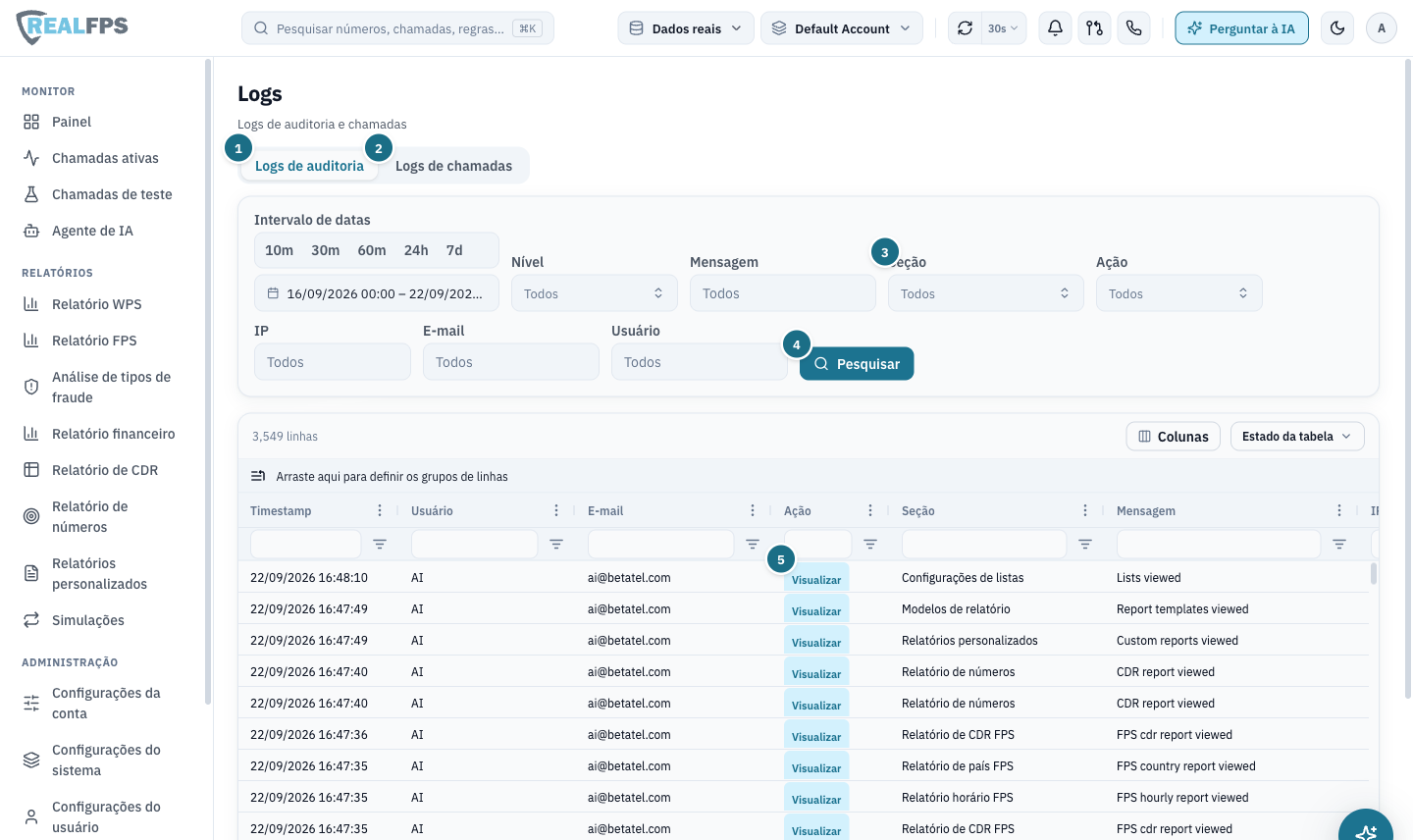
Logs is the audit trail. Audit logs record what people did in the console — every screen viewed, every setting changed, with user, e-mail, IP address and section. Call logs record what the engine did with each call. Both can be filtered by time range, level, section, action and user, and searched by message text.
Audit logs About 3,900 entries in seven days.
What the markers show
1Audit logs — user actions in the console.
2Call logs — per-call processing by the engine.
3Filters: date range, level, message, Section, action, IP, e-mail, user.
4Search applies the filters.
5View opens the full entry.
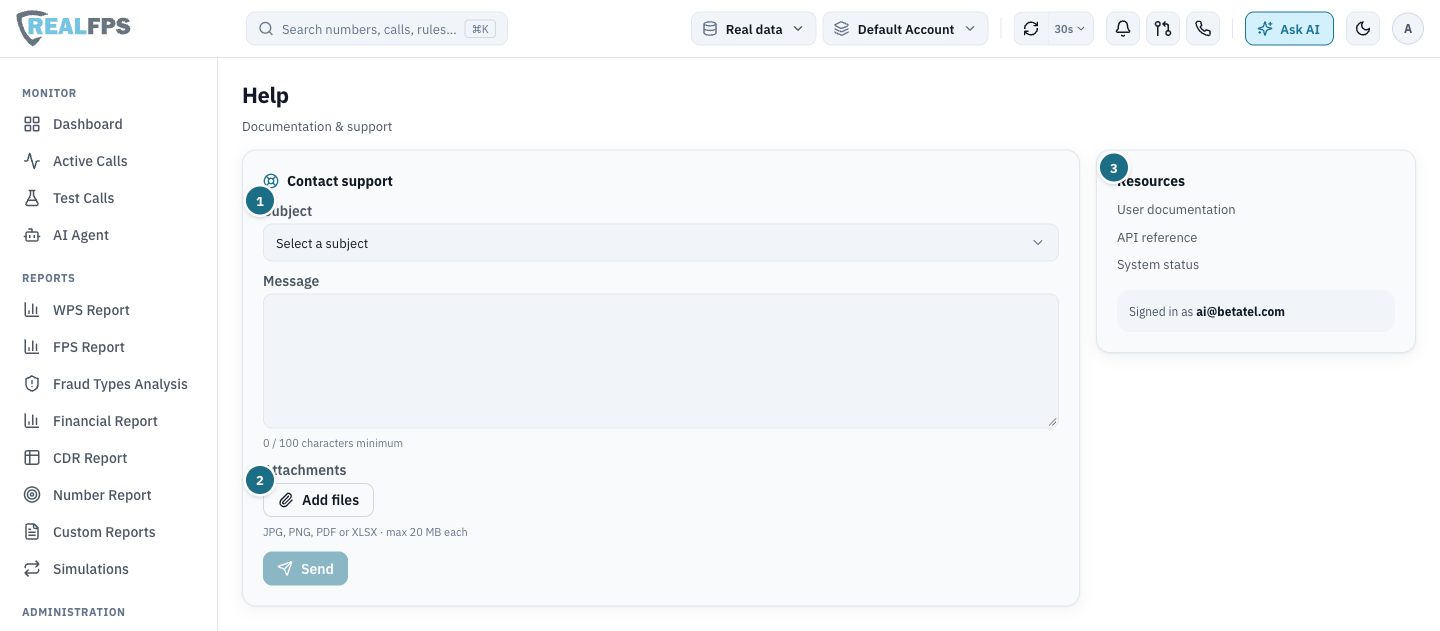
Help
/help
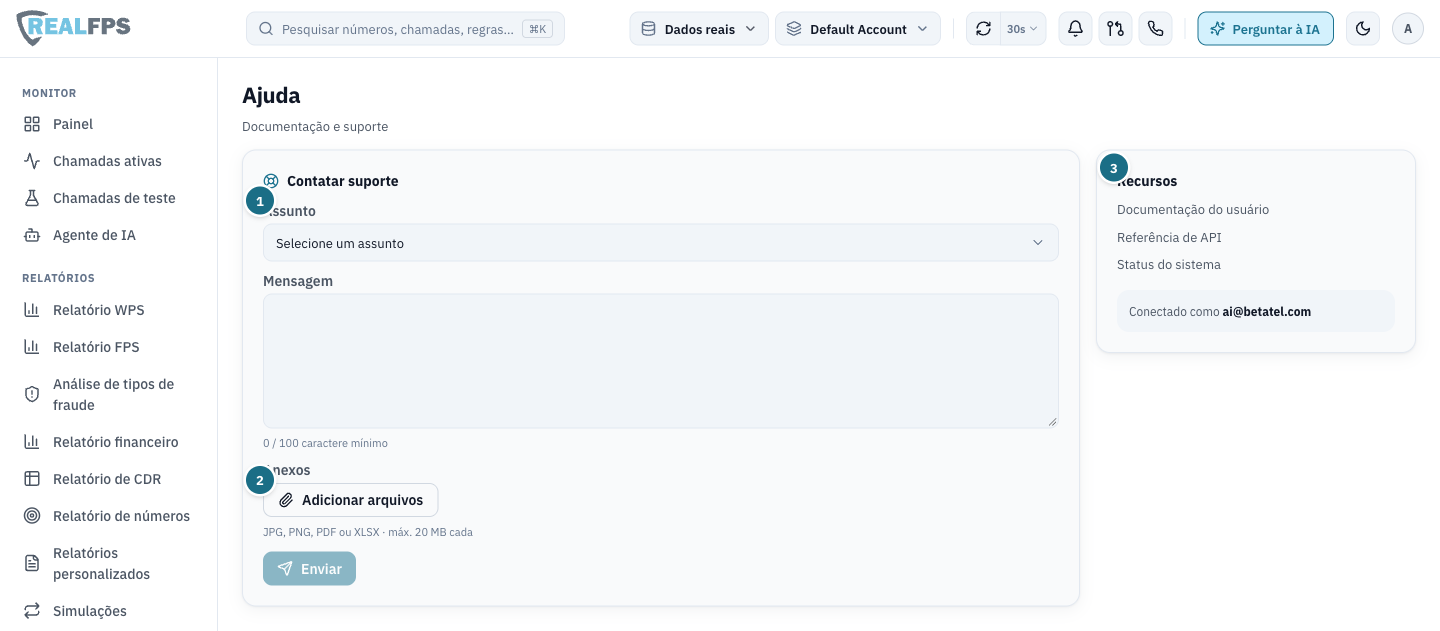
The Help screen is where you reach support without leaving the console. A message goes to the support team with the subject you choose and any screenshots or exports you attach; the resources panel links to the user documentation, the API reference and the system status page.
Support Attachments: JPG, PNG, PDF or XLSX, up to 20 MB each.
Steps
1Pick a Subject and describe the issue (at least 100 characters).
2Add files — screenshots or exports — then press Send.
3Resources: User documentation · API reference · System status.
Still need help? Use the Help screen in the console to contact support.
How-to guides
Configuration recipes
Worked setups for typical situations. Each recipe builds the configuration end to end — lists or operators, then the profile, then the rule — with a screenshot per step and the problems people run into most often.
Applies to the RealFPS web consoleUpdated September 2026
1 Numbered markers on the screenshots correspond to the numbered notes beneath each one.
Examples
Worked setups for typical situations. Each example builds the configuration end to end — lists or operators, then the profile, then the rule — with a screenshot per step and the problems people run into most often.
Custom decision for traffic from one local operator
Account Settings › Operators · Profiles · Rules
Scenario. A regional Brazilian operator — we use Algar Telecom, which serves area code 34 around Uberlândia — sends you traffic that behaves differently from the rest of the country. You want calls originating from its numbers to be judged by their own decision policy and checkpoint thresholds, without touching how every other Brazilian carrier is handled.
Brazilian numbers are written as country code 55, a two-digit area code, then the subscriber number; mobiles add a leading 9. So Algar mobile traffic from area 34 begins with 55349… and its fixed lines with 5534…. The prefixes below are illustrative — take the real ones from the operator's numbering plan before you go live.
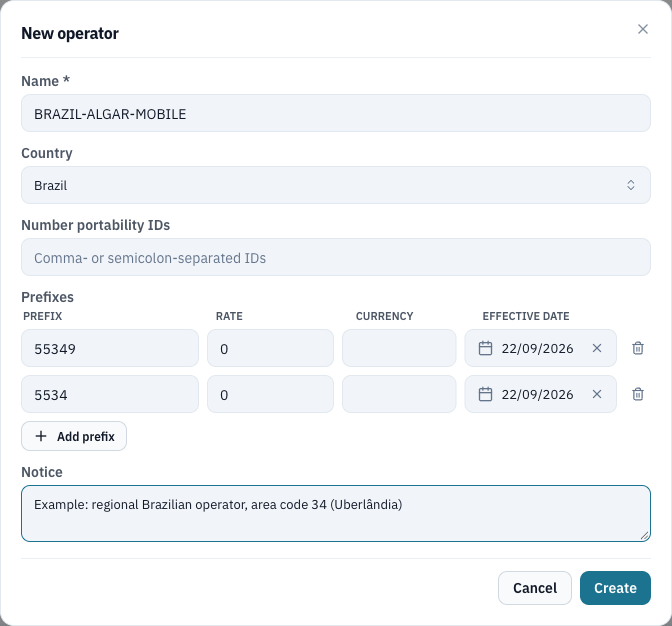
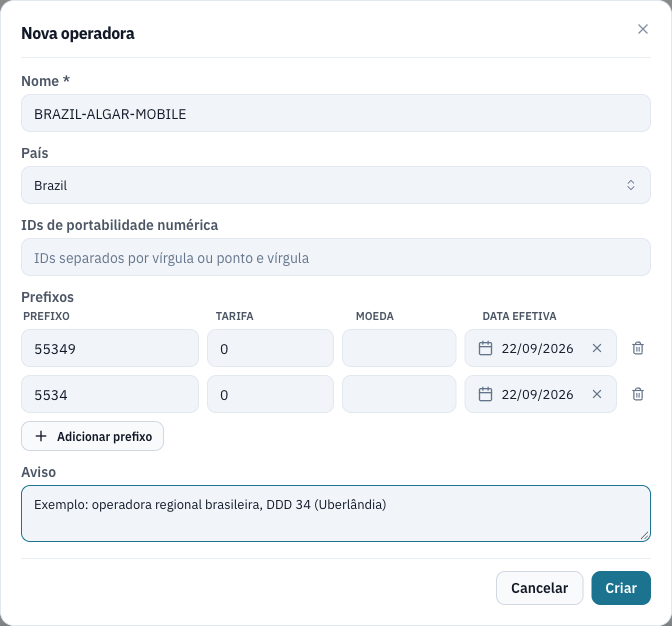
Account Settings › Operators › Billing operators › AddRegister the operator. Give it a name in the same style as the imported list (BRAZIL-ALGAR-MOBILE), pick Brazil as country, and add one row per prefix. This step is optional if you only ever match by digits, but it lets the rule say "this operator" instead of repeating prefixes, and the operator name then appears in reports.
Account Settings › Profiles › AddCreate the profile that holds the decision. Name it after the operator, leave Real-time profile on (rules can only apply real-time profiles), and choose the Decision policy: Ignore to monitor only, Block with a hangup cause to reject everything, or Checkpoints to run selected checks. For a checkpoint profile switch on the checks that fit the pattern you see from this operator — typically Short connect, Wangiri guard and Simultaneous A-number — and set the short-connect window. Save with Create.
Account Settings › Rules › AddCreate the rule that selects the traffic. Name it, leave dates, weekdays and hours open, then in Advanced filter click Add condition and set Source Number · Begins with · 55349. Under Profile pick the profile from step 2 and press Create.
Account Settings › RulesCheck the priority. A new rule is inserted at priority 1 and runs first. If you have broader rules for Brazil, make sure this one stays above them — the first matching rule wins and the rest are never evaluated.
Simulations · Test Calls · Active CallsVerify before trusting it. Replay yesterday's traffic in Simulations to see how many calls the rule would have caught, place a Test Call from a number with the prefix, and watch it appear in Active Calls with the new profile attached. The Account Settings › Changes tab records what you created.
Step 1Operator with two prefixes. Rate and currency are optional and only matter for financial reporting.
Step 3The rule's condition. Add a second condition or an OR group for more prefixes.
Variants of the condition
Several prefixes — change the group from AND to OR and add one Begins with condition per prefix, or create a list under Lists and point the condition's value at it.
A number block — use In range with the first and last number of the block, e.g. 553491000000 to 553491999999.
The whole operator — use Billing Operator · Equals · BRAZIL-ALGAR-MOBILE. This follows the prefixes you registered in step 1, so adding a prefix later needs no rule change.
Only its calls into one country — add a second AND condition Destination Country · Equals · Austria.
If it does not behave as expected
Profile is missing from the picker — it was saved with Real-time profile off, or is disabled. Only active real-time profiles can be attached to a rule.
Calls are not matched — compare the digit form: the condition must use the same form as the source number shown in Active Calls or the CDR Report (country code first, no + or 00). Also check the rule is Active and its date, weekday and hour windows include now.
A different profile is applied — a rule with a lower priority number matched first. Reorder in the Rules table.
Rule matches but nothing is blocked — the 24-hour counters (short connect, wangiri, instant connect) need the same number to repeat the pattern; one call never trips them. Per-call checks and Block policies act on the first call.
Operator condition never matches — the operator has no prefixes, or the call's billing operator is resolved to a different entry that shares the prefix. Check the Billing operators table for overlaps.
Let traffic from one country to another pass, monitor only
Account Settings › Profiles · Rules
Scenario. Every call whose source country is Germany and destination is Austria should pass through the system untouched — proxy mode — while still being counted in statistics and reports. Nothing else about how the account treats German or Austrian traffic should change.
Two objects are enough: a profile whose decision is Ignore, and a rule that binds that profile to the Germany → Austria direction. The profile has to exist first, because the rule's profile picker only offers active real-time profiles.
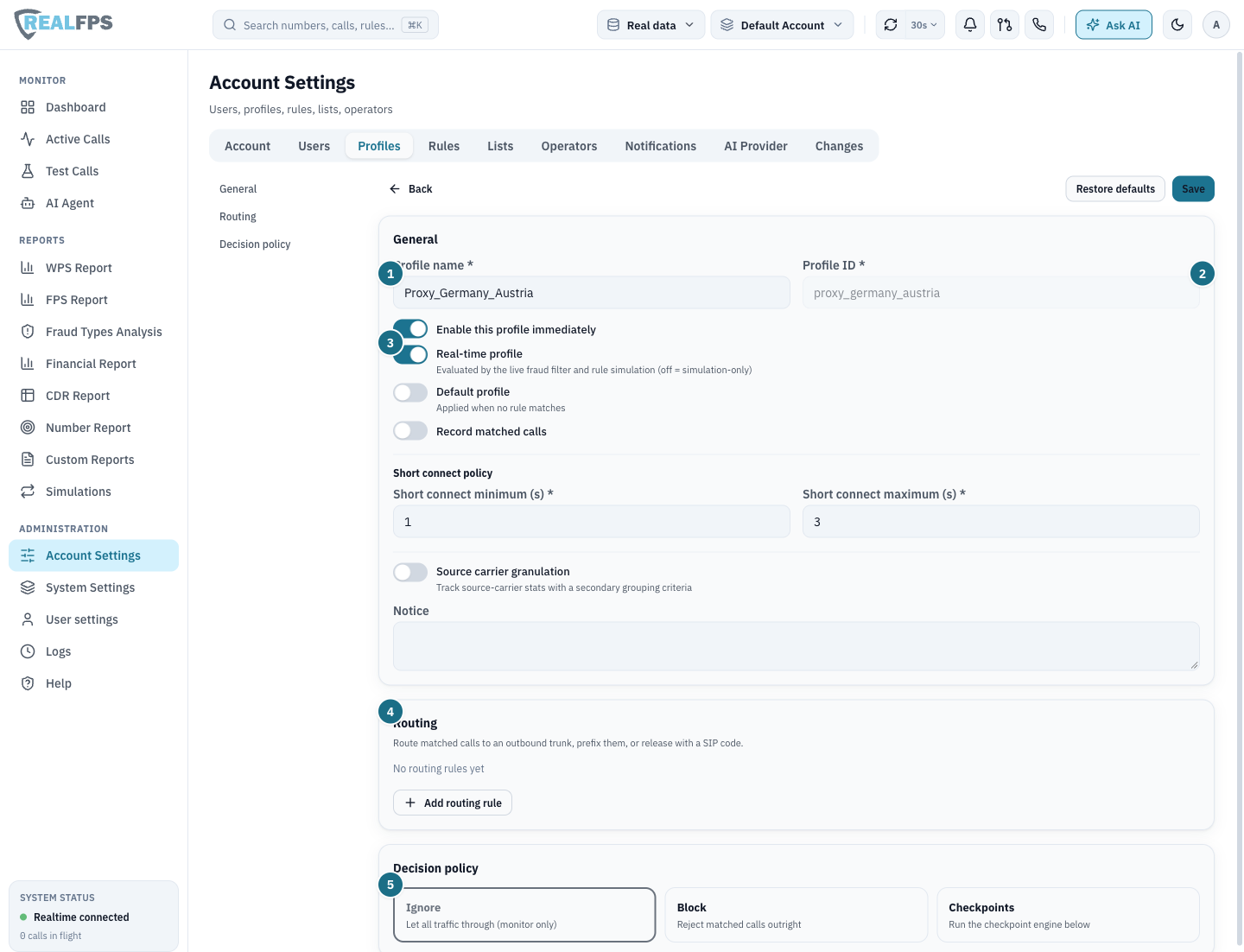
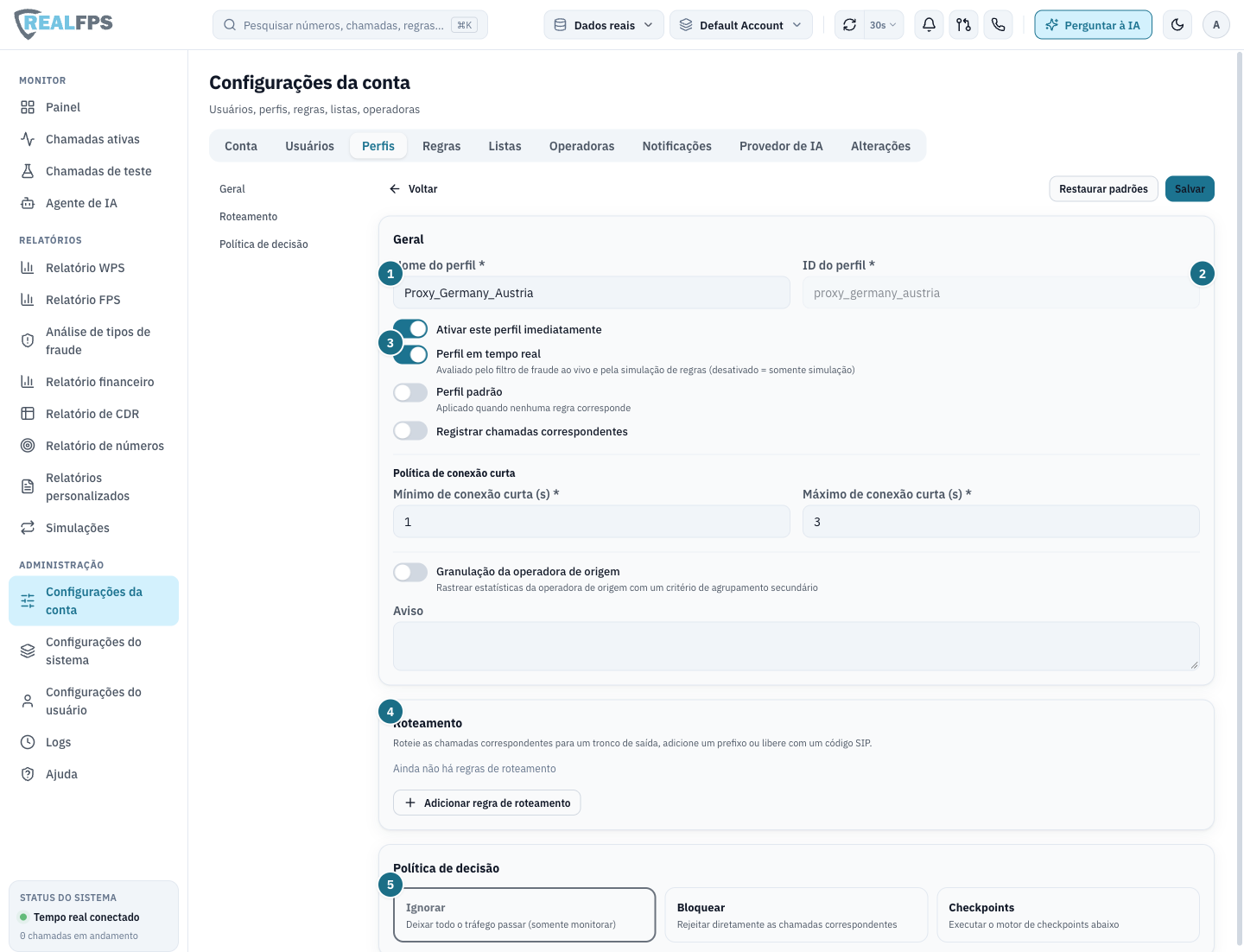
Account Settings › Profiles › AddCreate the Ignore profile. Name it Proxy_Germany_Austria; the Profile ID is generated from the name (proxy_germany_austria) and can be edited. Leave Enable this profile immediately and Real-time profile on, leave Default profile and Record matched calls off, keep the short-connect window at its defaults and Routing empty. Under Decision policy choose Ignore, then Create.
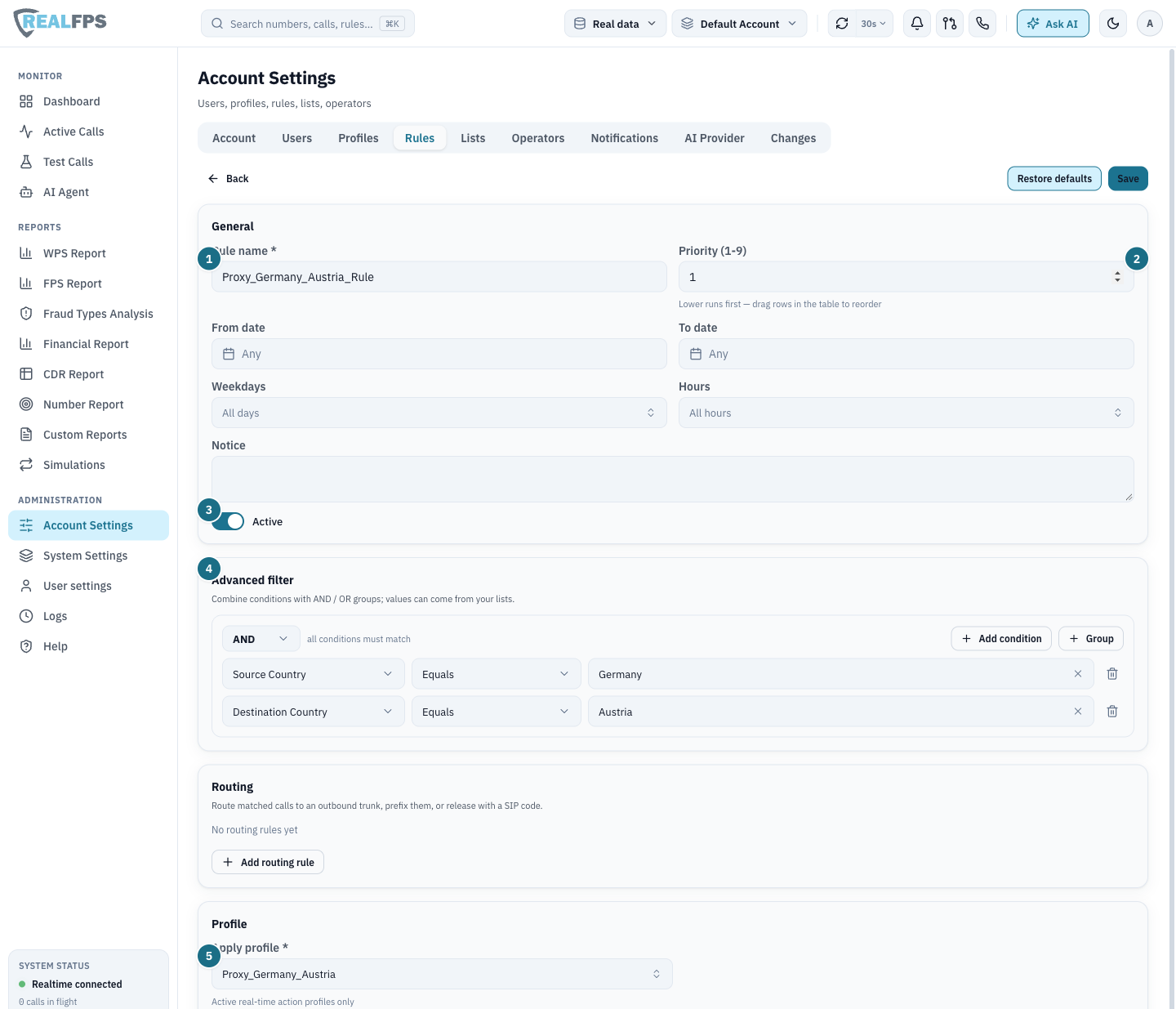
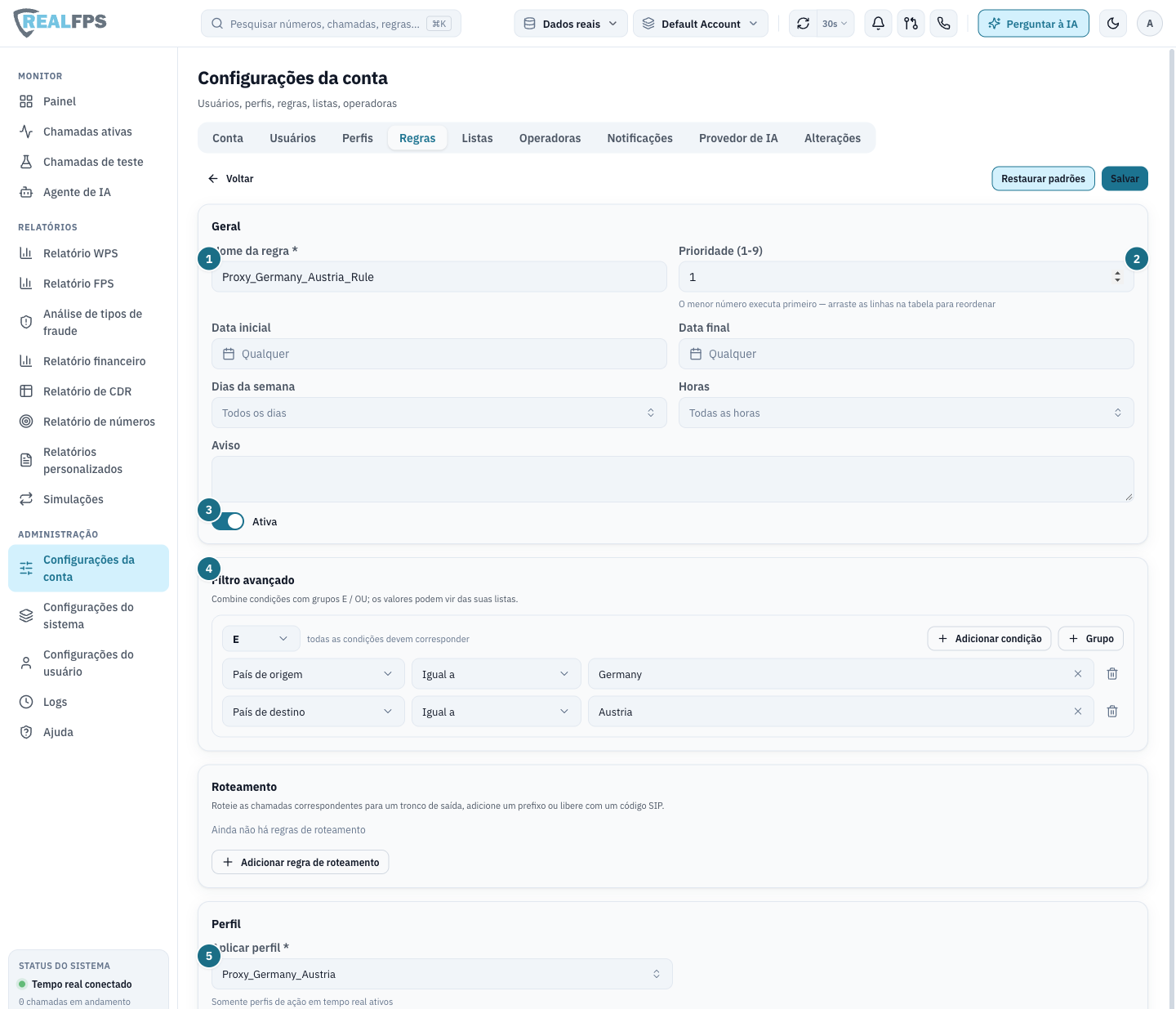
Account Settings › Rules › AddCreate the rule. Name it Proxy_Germany_Austria_Rule, leave the date, weekday and hour windows open and Active on. In Advanced filter add two conditions in the AND group: Source Country · Equals · Germany and Destination Country · Equals · Austria. Under Profile pick Proxy_Germany_Austria and press Create.
Account Settings › RulesPlace it in the order. The new rule is inserted at priority 1. If a broader rule should take precedence, drag the rows in the table to reorder; a lower number runs first.
Step 1The profile. Only the name and the decision policy differ from a fresh form.
What the markers show
1Profile name — Proxy_Germany_Austria.
2Profile ID — generated from the name; used in the API and in reports.
3Enable immediately / Real-time profile — both on, so the profile is live and selectable by rules.
4Routing — empty; calls are neither re-trunked, prefixed nor released.
5Decision policy: Ignore — traffic passes and is only recorded.
Step 2The rule: general data, the two-condition filter and the profile choice.
What the markers show
1Rule name — Proxy_Germany_Austria_Rule.
2Priority — 1 here; lower runs first.
3Active — the rule takes part in evaluation.
4Advanced filter — Source Country = Germany AND Destination Country = Austria.
5Apply profile — Proxy_Germany_Austria.
Result
From the moment the rule is saved, every Germany → Austria call is handled by the Ignore profile: passed through and counted.
Calls in the opposite direction, or from Germany to any other country, are not touched by this rule.
To confirm, watch Active Calls for a matching call and check that the profile column shows Proxy_Germany_Austria.
Block callers from a set of mobile prefixes using a list
Account Settings › Lists · Profiles · Rules
Scenario. Reject every call whose caller number begins with one of the German mobile prefixes 4915, 4916 or 4917. Because there are several prefixes, they go into a list and the rule refers to the list. Adding or removing a prefix later is then a change to the list only — the rule and profile stay as they are.
Three objects: the list of prefixes, a profile with decision Block and a hangup cause, and the rule that connects them. Build them in that order.
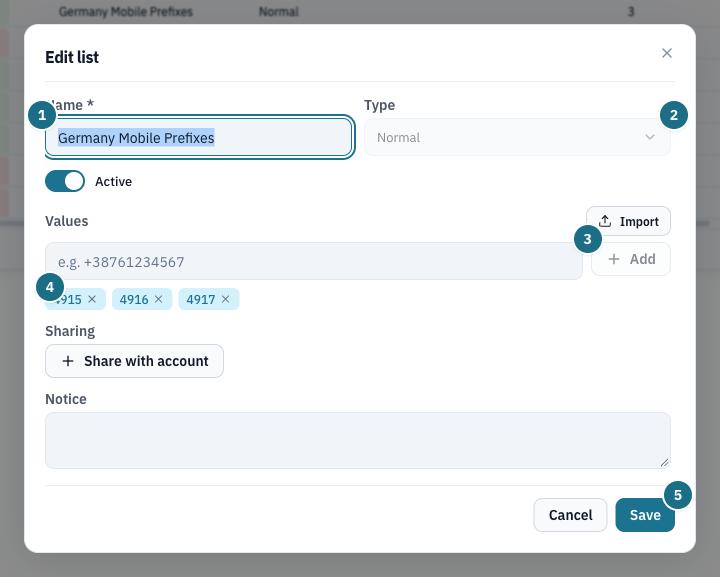
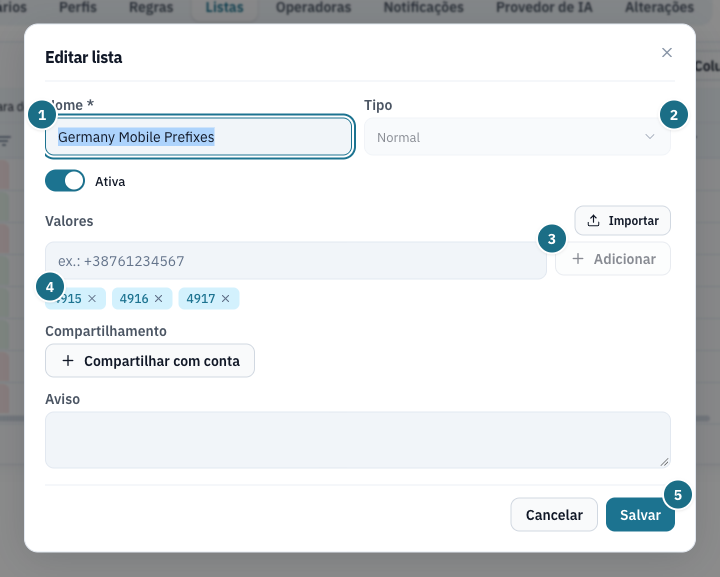
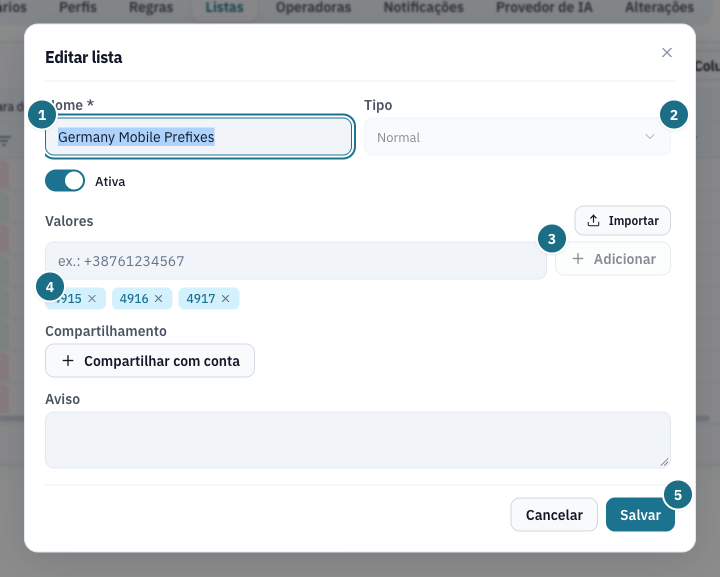
Account Settings › Lists › Add listCreate the prefix list. Name Germany Mobile Prefixes, type Normal, Active on. Type each prefix into Values and confirm with Add; the entries appear as chips and can be removed with ×. A long set can be loaded at once with Import. Leave Share with account alone unless other accounts need the same list. Create.
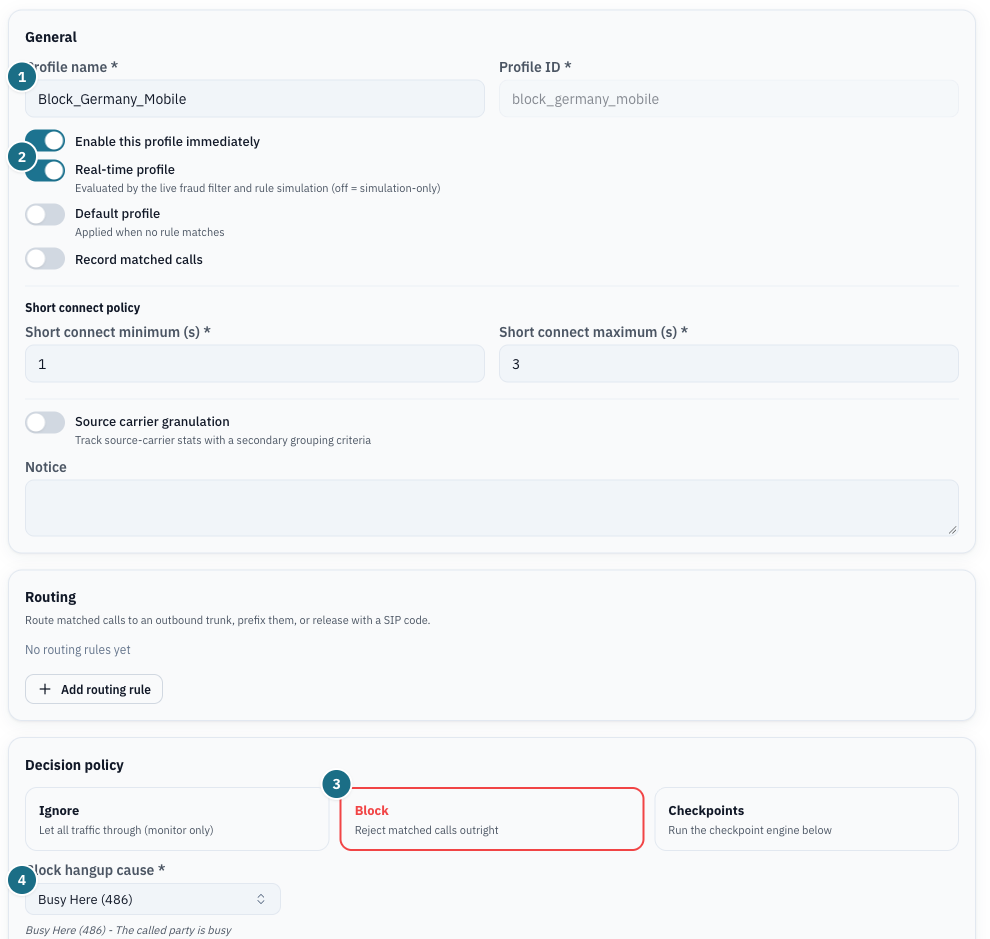
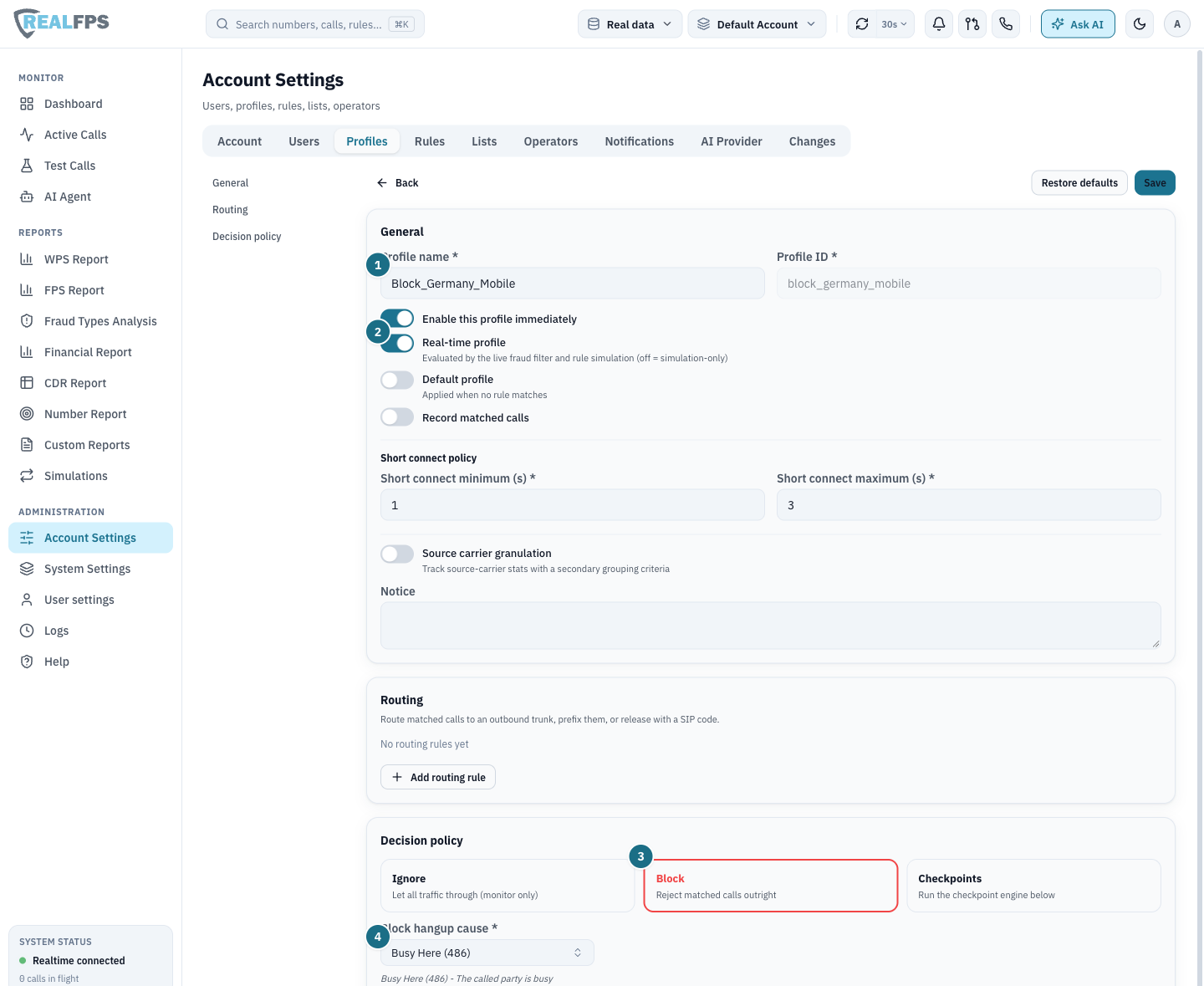
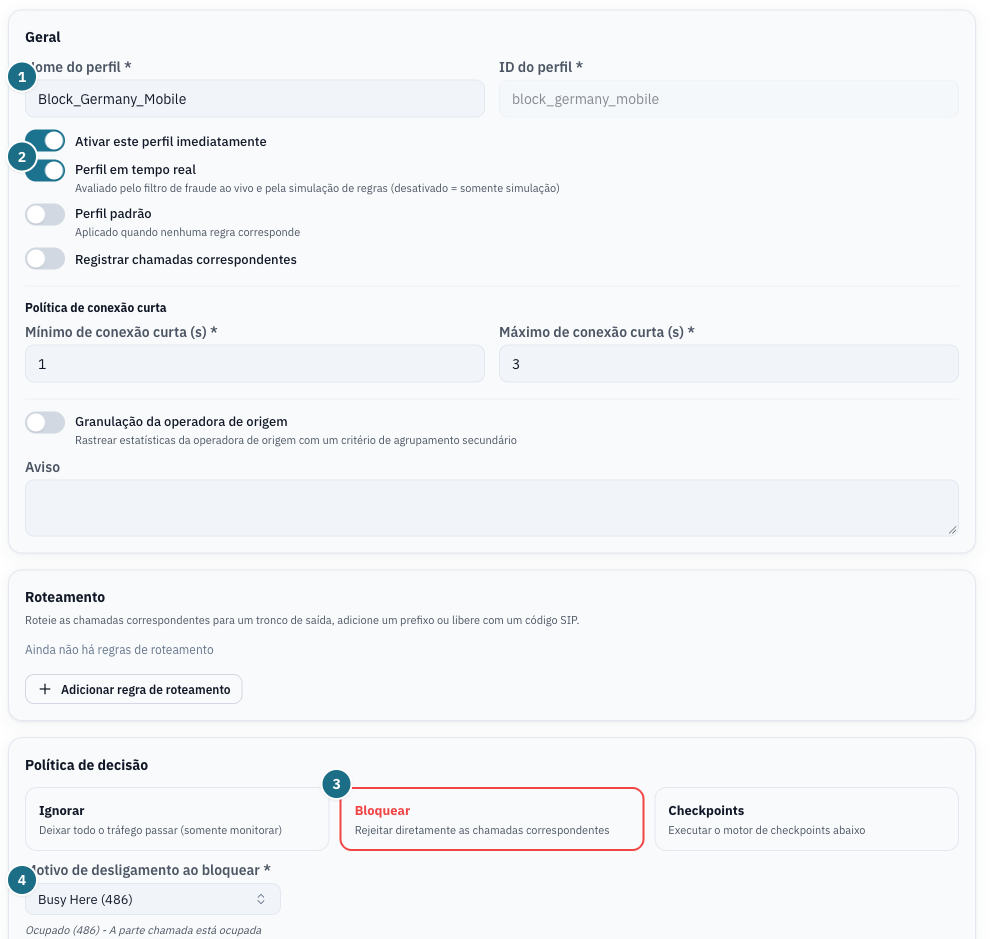
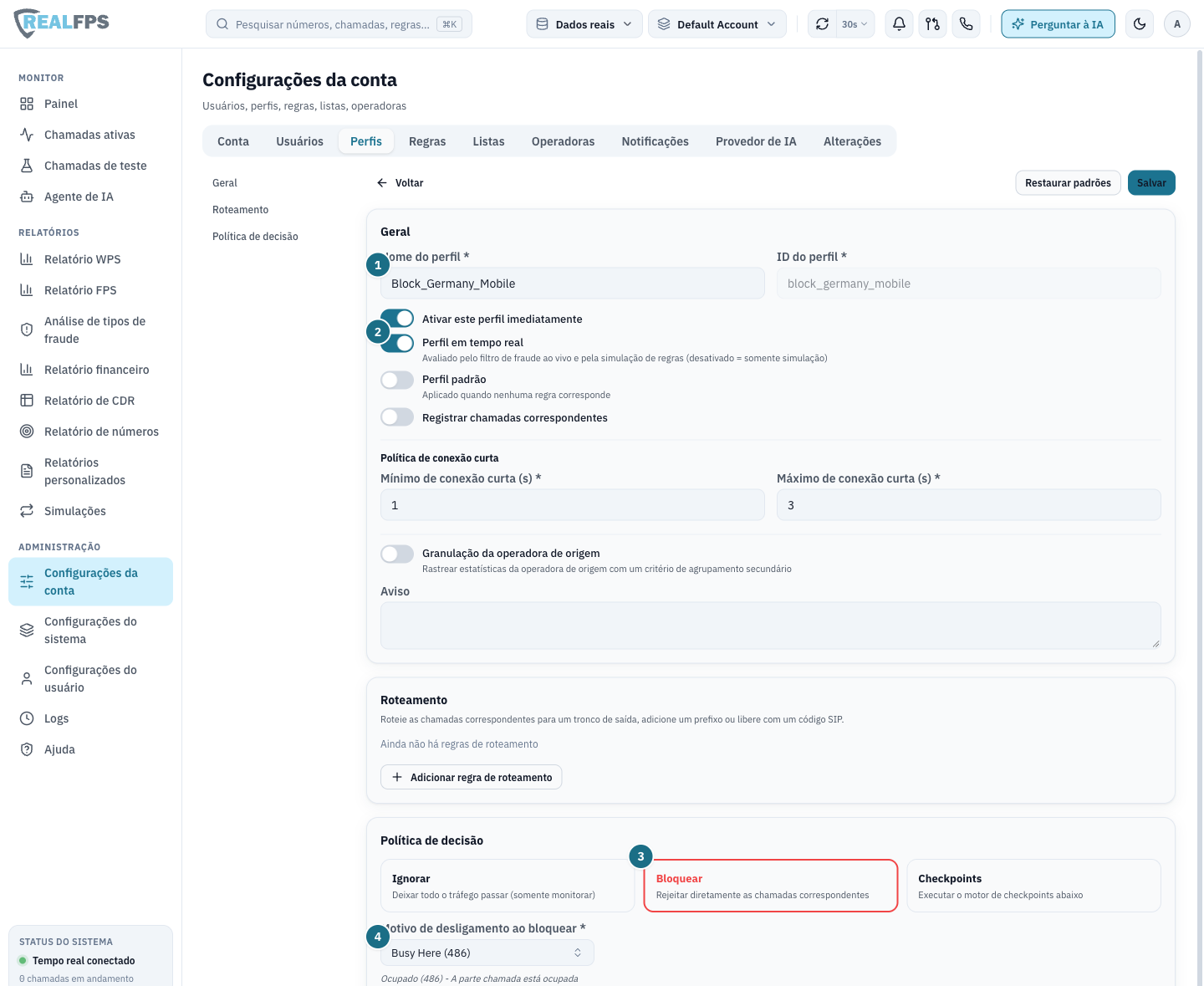
Account Settings › Profiles › AddCreate the Block profile. Name Block_Germany_Mobile, keep both enable toggles on, choose Decision policy: Block. A mandatory Block hangup cause appears — pick the SIP code the caller receives, here Busy Here (486). Create.
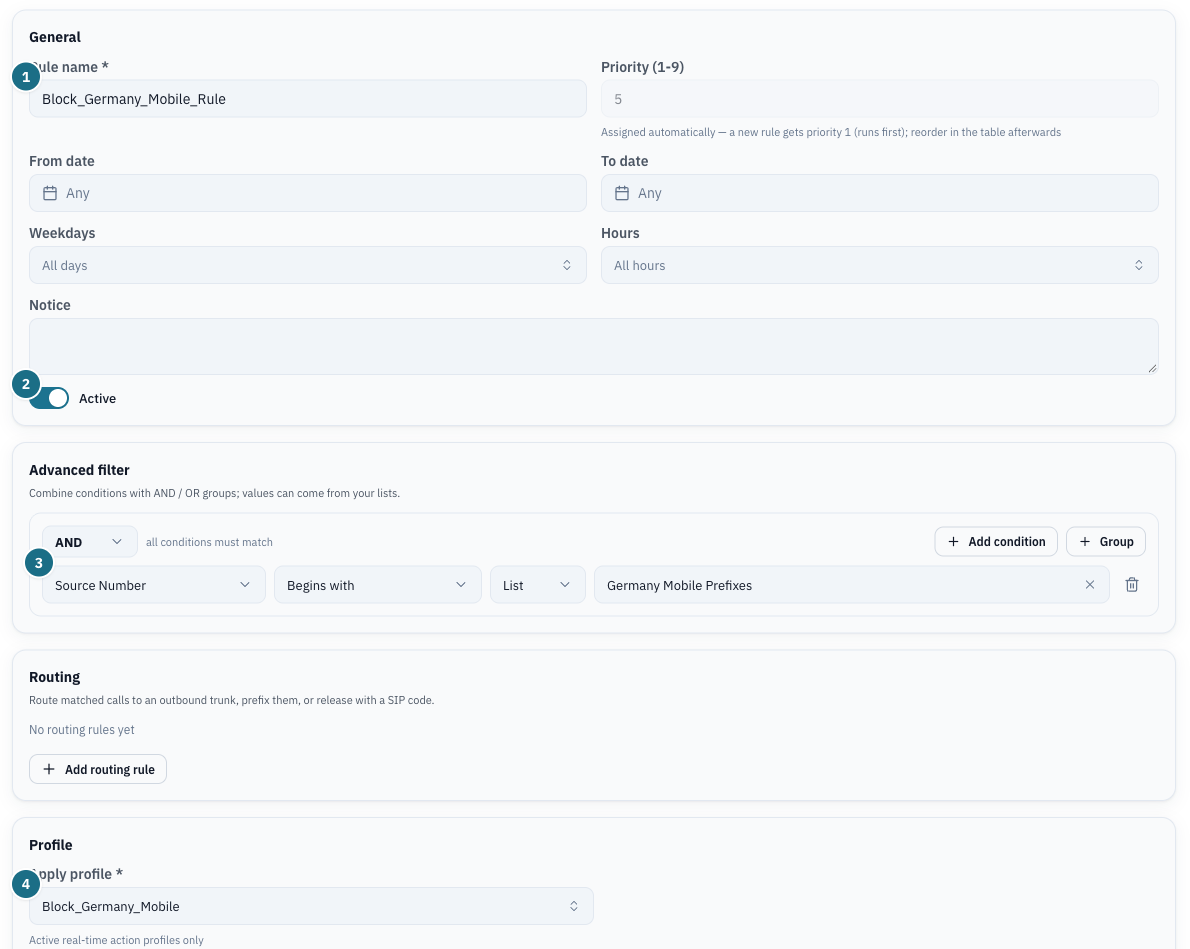
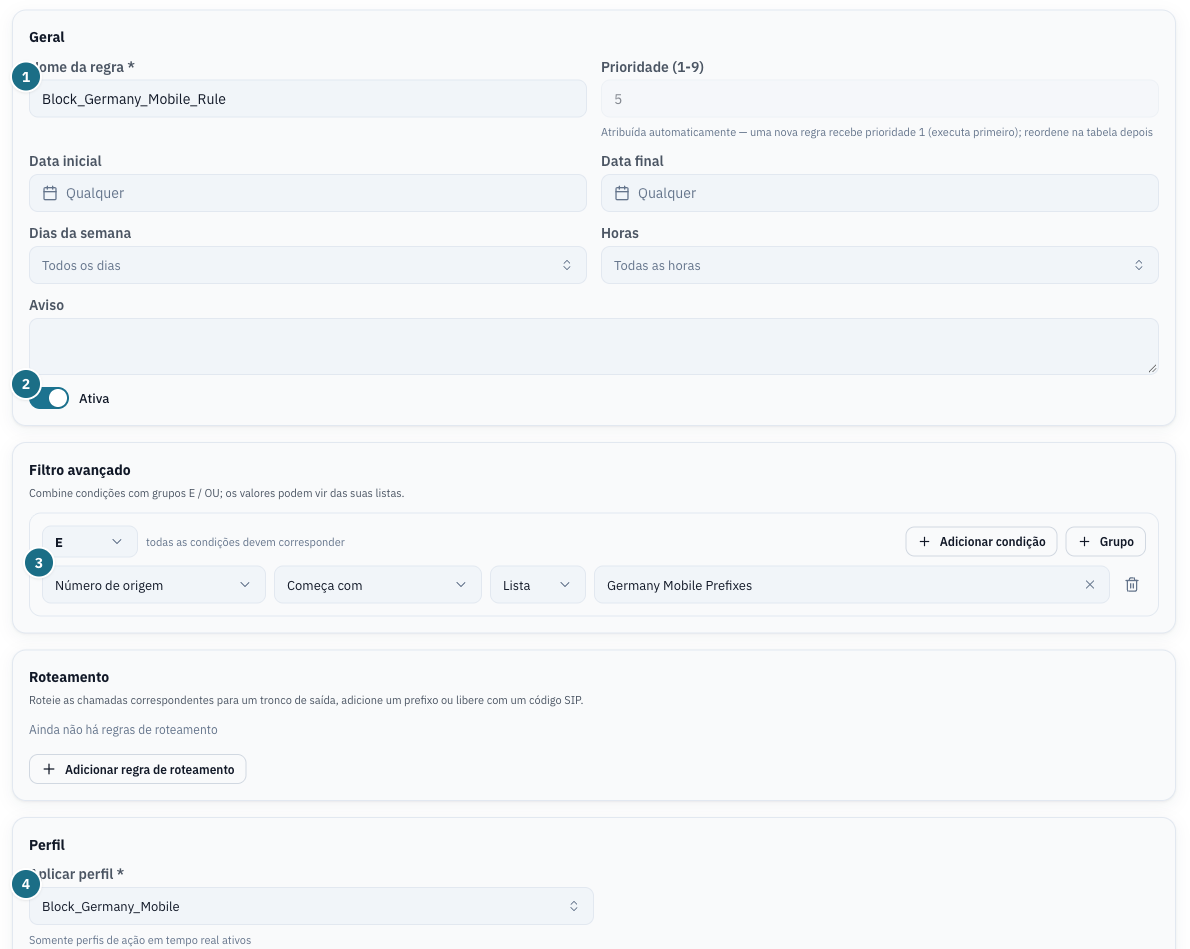
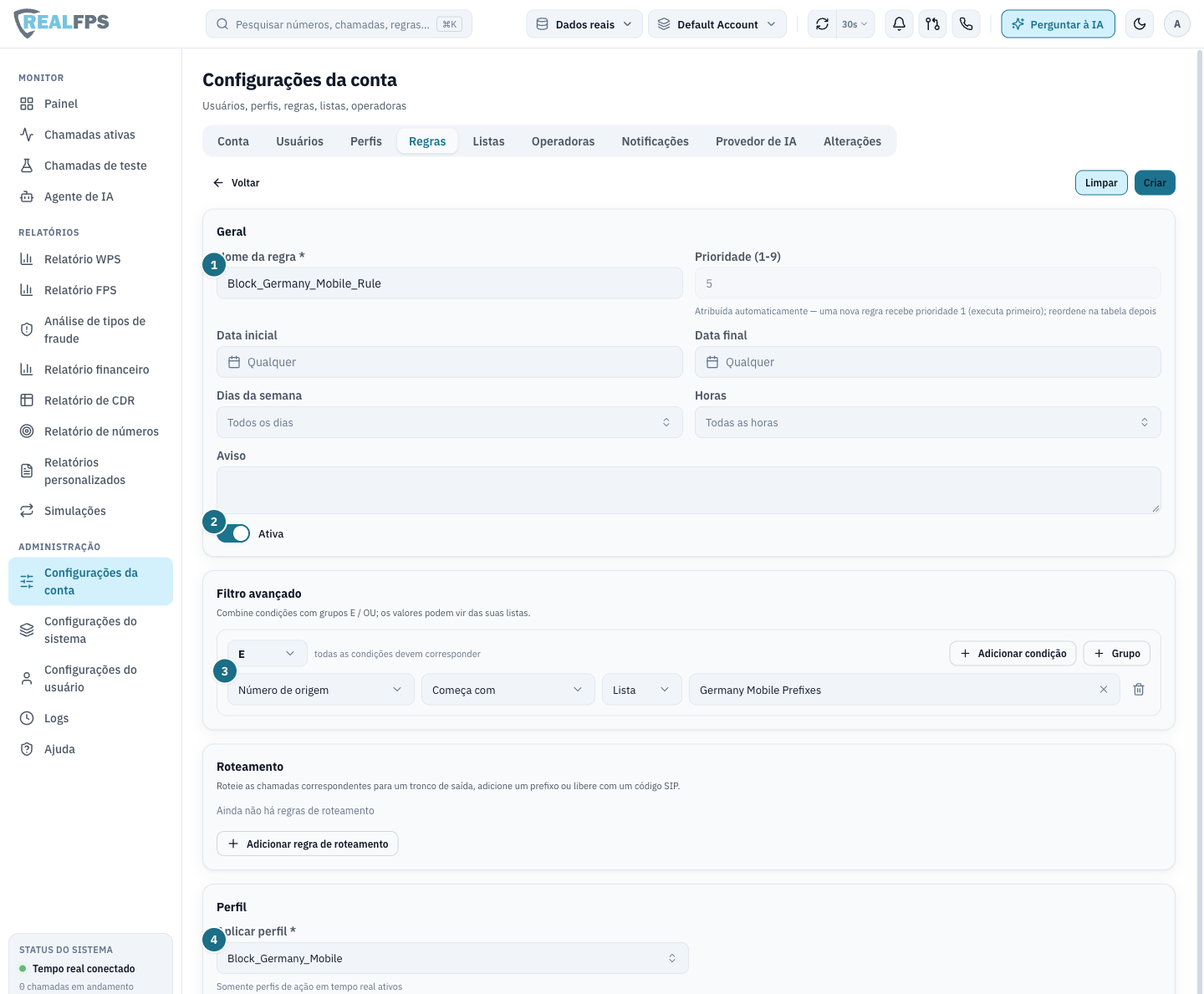
Account Settings › Rules › AddCreate the rule. Name Block_Germany_Mobile_Rule, windows open, Active on. Add one condition: Source Number · Begins with, switch the value source from Value to List, and pick Germany Mobile Prefixes. The condition matches when the caller number starts with any prefix in the list. Apply profile Block_Germany_Mobile, then Create.
Step 1The list. Shown here opened for editing after creation; the New list dialog has the same fields.
What the markers show
1Name — Germany Mobile Prefixes.
2Type — Normal.
3Values / Add — enter a prefix and add it; Import loads a file.
4Entries — 4915, 4916, 4917 as removable chips.
5Create / Save — stores the list.
Step 2The Block profile. The hangup-cause field appears only after Block is selected.
What the markers show
1Profile name — Block_Germany_Mobile.
2Enable immediately / Real-time profile — both on.
3Decision policy: Block — matched calls are rejected.
4Block hangup cause — Busy Here (486).
Step 3The rule, with the condition's value taken from the list.
What the markers show
1Rule name — Block_Germany_Mobile_Rule.
2Active — on.
3Condition — Source Number · Begins with · List · Germany Mobile Prefixes.
4Apply profile — Block_Germany_Mobile.
Result
Any call whose caller number starts with 4915, 4916 or 4917 is rejected with SIP 486 Busy Here.
A new prefix to block is added to the list only; the rule and profile need no change.
Blocked calls appear in the FPS Report and CDR Report with the profile name, so the effect is visible immediately.
Summary and good practice
The three worked examples use the same building blocks. The table lists what each one created; the notes below are the habits that keep a growing configuration manageable.
Local operator
Proxy DE → AT
Block DE mobile
Operator BRAZIL-ALGAR-MOBILE (55349, 5534)
—
List Germany Mobile Prefixes (4915, 4916, 4917)
Profile per-operator checkpoints
Profile Proxy_Germany_Austria
Profile Block_Germany_Mobile
Decision Checkpoints
Decision Ignore — monitor only
Decision Block — 486 Busy Here
Rule Source Number begins with 55349
Rule Source Country = Germany AND Destination Country = Austria
Rule Source Number begins with list Germany Mobile Prefixes
Window none
Window none
Window none
Good practice
Order of creation. Lists first, then the profile, then the rule. The rule's profile picker only shows profiles that already exist and are active real-time.
Priority. Rules are evaluated lowest number first and the first match wins. When two rules overlap, check the order in the Rules table.
Lists over repeated conditions. Whenever a condition covers several values, put them in a list. The rule stays readable and maintenance is a list edit.
Naming. The examples use Action_Source_Destination for profiles and the same name with a _Rule suffix for rules. A consistent pattern pays off once there are dozens of each.
Notice field. Profile, rule and list all have a free-text Notice. Record the reason — a ticket or request number — so a later review can tell why the object exists.
Nove passos curtos que percorrem o console RealFPS uma vez: entrar, entender o que você está vendo e, em seguida, criar e verificar sua primeira regra de bloqueio. Cada passo leva à seção correspondente do Guia do console quando você quiser os detalhes.
Aplica-se ao console web RealFPSAtualizado em setembro de 2026Cerca de 10 minutos
1 Os marcadores numerados nas capturas são explicados no Guia do console; aqui você pode ignorá-los.
1. Entrar
/auth
Abra a URL do console, informe seu e-mail e senha e pressione Entrar. O seletor de idioma abaixo do cartão define o idioma da interface antes do login e é lembrado da próxima vez. Sua função define quais telas você verá depois.
Antes de tudo, confira os três controles da barra superior: a fonte de dados (tráfego ao vivo ou uma simulação), a conta e o período. Tudo no painel e nos relatórios é filtrado por eles. A linha de KPIs mostra então quanto tráfego há, quanto recebeu ação e quanto custou.
Chamadas ativas lista cada chamada em andamento com a regra e o perfil que a decidiram. Mantenha a tela aberta em uma segunda aba enquanto configura: é a forma mais rápida de ver uma regra nova entrar em vigor. Selecione uma chamada e pressione Desligar para encerrá-la manualmente.
Listas guardam conjuntos de valores aos quais uma regra pode se referir, como prefixos de números. Dê um nome à lista, mantenha o tipo Normal, adicione cada valor com Adicionar (ou Importar um arquivo) e pressione Criar. Alterar a lista depois altera todas as regras que a usam, sem editar regra alguma.
Um perfil é a decisão: Ignorar (somente monitorar), Bloquear (rejeitar com um código SIP) ou Checkpoints (executar verificações selecionadas). Dê um nome, mantenha Ativar este perfil imediatamente e Perfil em tempo real ligados, escolha a decisão e pressione Criar. Um perfil que não é de tempo real não pode ser vinculado a uma regra.
PerfilDecisão Bloquear com motivo de desligamento 486.
Uma regra seleciona o tráfego e aplica um perfil. Dê um nome, adicione uma condição em Filtro avançado (por exemplo Número de origem · Começa com · Lista e a sua lista), escolha o perfil em Aplicar perfil e pressione Criar. Regras novas entram com prioridade 1; a primeira regra correspondente vence, então confira a ordem na tabela de Regras.
Chamadas de teste permite passar uma chamada por um perfil sem tráfego real: informe um número de origem e um de destino, escolha o perfil e pressione Executar teste; a decisão aparece em Resultado. Para testar um conjunto de regras contra um dia inteiro de tráfego passado, use Simulações.
Chamadas de testeUma chamada, um perfil, uma decisão.
Quando o tráfego ao vivo corresponder à regra, o Relatório FPS mostra as contagens de bloqueadas e suspeitas por dia, e Chamadas ativas mostra a regra e o perfil em cada chamada. Use Filtros para restringir a uma regra ou número e Exportar CSV para levar os números com você.
Relatório FPSTotais diários, suspeitas e bloqueadas.
Quando você quer um resumo em vez de uma tabela, abra o Copiloto FPS e pergunte em linguagem natural ("Resumir a atividade de fraude de hoje"). Ele responde sobre a fonte de dados selecionada na barra superior e pode rascunhar uma regra a partir de uma frase para você revisar.
Ainda precisa de ajuda? Use a tela Ajuda no console para contatar o suporte.
Guia do usuário
Visão geral do console RealFPS
O RealFPS é um sistema de prevenção de fraude para redes de voz. Ele observa cada chamada no nível de sinalização, decide em tempo real se deve deixá-la passar, bloqueá-la ou submetê-la a um conjunto de checkpoints, e registra o que encontrou e quanto custou. Este guia apresenta cada tela do console web — o que ela representa, quando você a abriria e como usar os controles que ela oferece.
Aplica-se ao console web RealFPSAtualizado em setembro de 2026Cerca de 25 minutos
1 Os marcadores numerados nas capturas de tela correspondem às notas numeradas abaixo de cada uma.
Primeiros passos
O console é um aplicativo de navegador. Você entra com uma conta pessoal, chega ao painel e navega entre as telas pela barra lateral. Tudo o que você vê pertence a uma conta — uma operadora ou um tenant — que pode ser trocada na barra superior se você tiver acesso a mais de uma.
Entrar
/auth
A tela de login é a porta de entrada do console. Cada pessoa tem sua própria conta, e a função associada a ela — por exemplo Administrador ou uma função de analista somente leitura — define quais telas e ações ficam disponíveis após o login.
O idioma da interface pode ser escolhido aqui antes de entrar e é lembrado da próxima vez. Os links para a política de privacidade e os termos ficam na parte inferior do cartão.
Entrar Onze idiomas de interface estão disponíveis.
Passos
1Digite seu endereço de e-mail.
2Digite sua senha. O ícone de olho a revela.
3Deixe Lembrar de mim ativado para permanecer conectado neste navegador. Esqueceu a senha? envia um link de redefinição.
4Escolha o idioma da interface: English, Deutsch, Español, Français, Italiano, Русский, Slovenščina, Srpski, Türkçe, 中文 ou Português (Brasil).
Dicas
O tema claro ou escuro pode ser alternado pelo ícone de lua em qualquer tela, inclusive nesta.
A área de trabalho
Todas as telas após o login compartilham a mesma moldura. A barra superior traz o contexto e as ações rápidas que valem em qualquer lugar; a barra lateral à esquerda lista as telas em três grupos — MONITOR, RELATÓRIOS e ADMINISTRAÇÃO; e um painel de status na parte inferior da barra lateral confirma que o feed ao vivo está conectado e quantas chamadas estão em andamento neste momento.
Duas convenções se repetem em todo o console. A maioria das telas tem um intervalo de tempo — seleções rápidas de 10 minutos a 7 dias ou uma janela UTC personalizada — e toda tabela de dados é o mesmo tipo de grade: as colunas podem ser exibidas, ocultadas, filtradas e ordenadas, as linhas podem ser agrupadas arrastando o cabeçalho de uma coluna para a barra acima da tabela, e um layout pode ser salvo como Estado da tabela.
Barra superior Presente em todas as telas após o login.
Controle
O que faz
1
Pesquisar ⌘K
Vá direto a um número, uma chamada ou uma regra de qualquer lugar.
2
Dados reais
Troque a fonte de dados — tráfego ao vivo ou um corpus importado.
3
Default Account
Troque a conta (tenant) em que você está trabalhando. Tudo na tela segue essa escolha.
4
Atualização automática · 30s
As telas ao vivo se atualizam sozinhas; defina o intervalo ou pause.
5
Alertas
Notificações geradas pelo motor.
6
Solicitações de alteração
Alterações de configuração aguardando revisão antes de entrar em vigor.
7
Softphone SIP
Faça uma chamada real a partir do console — por exemplo, uma chamada de teste contra um perfil.
8
Perguntar à IA da FPS
Pergunte sobre o tráfego em linguagem natural. O botão flutuante FPS Copilot no canto inferior direito de cada página também pode rascunhar perfis e regras para você.
9
Alternar tema
Interface clara ou escura.
Monitor
As telas de Monitor mostram o que está acontecendo agora. São as telas que um operador mantém abertas durante um turno: o painel para a visão geral, a lista ao vivo das chamadas em andamento e uma forma de testar como um perfil decidirá sobre uma chamada.
Painel — Situação atual de fraude
/dashboard
O painel é a primeira tela após o login e aquela à qual você volta para uma resposta geral a "como estamos indo?". Ele resume a janela de tempo selecionada em três camadas: o que está acontecendo agora (chamadas em andamento, atacantes ativos, se os registros de chamada ainda estão sendo indexados), os totais da janela (tentativas, chamadas com ação tomada, decisões de bloqueio, minutos faturados, custo observado) e os detalhamentos que os explicam — tráfego por dia, tipos de fraude, principais corredores e países.
Dois motores reportam aqui. A seção Estatísticas FPS cobre o motor de fraude — chamadas marcadas como suspeitas, bloqueadas ou em loop. A seção Estatísticas WPS, na parte inferior, cobre a prevenção de Wangiri — tentativas de retorno de chamada de um toque e se foram evitadas. Entre elas fica uma lista de detecções que precisam de revisão vinda da camada de anomalias.
Página completa Sete dias de tráfego: 16,2 mi de tentativas de chamada, 10,2 mi com ação tomada, 551 mil bloqueadas, € 273 mil de custo observado.
O que os marcadores mostram
1A unidade de todos os gráficos da página: Tentativas, Minutos ou Custo observado.
2O intervalo de tempo — seleções rápidas ou uma janela UTC personalizada.
3Um filtro de perfil, para ver apenas o tráfego tratado por um perfil de ação.
4Atacantes ativos neste momento, com o corredor que cada um está atingindo.
5Os blocos de KPI da janela: tentativas de chamada, chamadas com ação tomada, decisões suspeitas e bloqueadas, minutos faturados, participação com ação tomada, custo observado.
6Tráfego e atividade de fraude por dia — normal, suspeito, bloqueado, em loop — com a linha de tendência.
7Principais problemas · corredores: pares origem → destino, classificados por Volume ou Taxa.
8Detecções que precisam de revisão — IRSF, SIM box, invasão de PBX, faixas sequestradas e achados de novidade. Cada item abre diretamente.
9Estatísticas WPS: tráfego e resultado da prevenção de Wangiri, com os principais países de origem.
Também nesta página
Tráfego que precisa de atenção — decisões suspeitas que não foram bloqueadas, classificadas por volume.
Tipos de fraude — tipos ativos com sua participação e tendência.
Principais países por tipo de fraude (Por país / Por fraude) e por volume.
NormalSuspeitasBloqueadasEm loopEm tendência
Chamadas ativas
/active-calls
Chamadas ativas é a visão ao vivo de todas as chamadas que estão passando pelo sistema neste momento. Cada linha é uma chamada em andamento, com seu estado (chamando ou conectada), a regra e o perfil que a trataram, quando começou, quando foi atendida, e de onde vem e para onde vai.
Use-a para acompanhar um ataque em tempo real, confirmar que uma nova regra está capturando o que você espera, ou intervir — as chamadas podem ser encerradas daqui.
Feed ao vivo 234 chamadas em andamento; o status é Conectada ou Chamando.
O que os marcadores mostram
1Indicador de Feed ao vivo e contagem de linhas — a tabela se atualiza sozinha; Atualizar força uma atualização.
2Desligar encerra imediatamente as chamadas selecionadas.
3Caixas de filtro por coluna — restrinja por status, regra, perfil, origem ou chamador.
4Colunas exibe ou oculta colunas; Estado da tabela salva o layout.
5Arraste o cabeçalho de uma coluna para cá para agrupar as linhas — por regra, perfil ou origem.
Colunas
Status · Regra · Perfil · Iniciada · Tempo de toque · Hora de atendimento · Origem · Chamador (A) · Destino (B)
Chamadas de teste
/test-calls
Chamadas de teste permite perguntar ao motor o que ele faria com uma chamada, sem realizá-la. Você informa um número de origem, um número de destino e um perfil; o resultado mostra a decisão, as regras que seriam acionadas e o rastro de cada checkpoint pelo qual a chamada passou.
É a forma mais rápida de validar um perfil antes de ativá-lo, ou de entender por que uma determinada chamada foi bloqueada. As chamadas de teste reais feitas pelo softphone são listadas abaixo do simulador.
Simulação Uma simulação não cria um registro de chamada.
Passos
1Digite o Número de origem e o Número de destino em formato internacional.
2Escolha o Perfil a ser avaliado.
3Pressione Executar teste.
4Leia o Resultado: decisão, regras acionadas e o rastro dos checkpoints.
5Histórico de chamadas de teste lista as chamadas de teste reais feitas pelo softphone, pesquisáveis por intervalo de tempo.
Dicas
Para reproduzir um período inteiro de tráfego passado em vez de uma única chamada, use Simulações.
Relatórios
Os relatórios olham para trás, sobre um período. Todos seguem o mesmo padrão: escolha um intervalo de tempo, leia uma tabela de agregação e seus gráficos, detalhe os números por país e clique em qualquer linha para abrir um Detalhamento de CDR — os registros individuais de chamada por trás daquele número. Toda tabela pode ser exportada como CSV.
Relatório FPS
/fps-report
O Relatório FPS é o livro-razão do motor de fraude. Para cada dia, semana, mês ou ano ele mostra quantas chamadas foram vistas, quantas foram marcadas como suspeitas, quantas foram bloqueadas e quantas entraram em loop, e que parcela do tráfego isso representa. Os gráficos mostram os mesmos números ao longo do tempo e por hora, e uma tabela de países mostra para onde o tráfego foi.
Abra-o para relatórios periódicos, para verificar o efeito de uma alteração de configuração ao longo de alguns dias, ou para encontrar os registros por trás de um pico.
Visão diária A partir de 17 de setembro o motor age sobre cerca de 94% do tráfego; aproximadamente 120 mil chamadas bloqueadas por dia.
O que os marcadores mostram
1Agregação: Diário / Semanal / Mensal / Anual.
2Filtros — restrinja por perfil, tipo de fraude, país ou ação e depois Pesquisar.
3Exportar CSV salva a tabela.
4Clique em uma linha de data para carregar os registros daquele período no detalhamento na parte inferior.
5Série temporal por resultado, ao lado das chamadas por status por hora.
6Principais países por volume, com a tabela por país logo abaixo.
7Detalhamento de CDR — os registros de chamada da linha selecionada, com as mesmas ferramentas de grade do Relatório de CDR.
Colunas
Total de chamadas · Suspeitas · Bloqueadas · Em loop · % suspeitas
NormalSuspeitasBloqueadasEm loop
Análise de tipos de fraude
/incident-report
Enquanto o Relatório FPS conta decisões, a Análise de tipos de fraude as explica por tipo de fraude. Ela responde a três perguntas para a janela selecionada: o que está atacando (quais tipos de fraude estão ativos e quanto cada um contribui), onde chega (países de destino) e se foi contido (bloqueado, em loop ou apenas marcado como suspeito).
Ela também separa o tráfego que foi apenas sinalizado — marcado com um tipo de fraude mas sem nenhuma ação — para que você possa avaliar se os limites estão frouxos ou rígidos demais.
Sete dias Quatro tipos ativos; Série temporal por país responde por 98% das chamadas com ação tomada.
O que os marcadores mostram
1Com ação tomada — chamadas bloqueadas, em loop ou marcadas como suspeitas. Ao lado: tipos ativos e a participação do tipo principal.
2Somente sinalizadas — chamadas marcadas com um tipo mas sem nenhuma ação.
3Tipos de fraude classificados por tentativas ou minutos, com tendência.
4Incluir somente sinalizadas adiciona aos gráficos o tráfego marcado mas sem ação.
5O que o motor fez — bloqueadas, em loop ou suspeitas por dia.
6Principais países por tipo de fraude: alterne entre Por país / Por fraude.
7Detalhamento de CDR para o tipo de fraude ou país selecionado.
Tipos de fraude nesta janela
Série temporal por país · Repetição de número · Chamadas simultâneas · Loop
A tabela por tipo mostra as contagens de Detectado por, Com ação tomada, Bloqueadas, Em loop e Suspeitas.
Relatório financeiro
/financial-report
O Relatório financeiro coloca um preço no tráfego. A partir dos registros de detalhe de chamada gravados, ele mostra tentativas, chamadas atendidas, minutos, o custo de terminação efetivamente observado e a tarifa média, por dia e por país de destino — junto com as duas razões de qualidade que as operadoras acompanham, ASR (answer-seizure ratio) e ACD (duração média da chamada).
Custo observado é o que os registros mostram que foi gasto; não é uma estimativa de exposição nem de dinheiro economizado. Esses valores aparecem quando a cobertura de tarifas e o modelo contrafactual de ASR/ACD da conta são verificados, e o aviso no topo da página informa isso.
Resumo 16,1 mi de tentativas · 1,58 mi de minutos · € 272.404 de custo observado · € 0,0900 de tarifa média.
O que os marcadores mostram
1O aviso de Custo observado — custo de terminação registrado, não exposição.
2Blocos de resumo: Tentativas de chamada, Minutos, Custo observado, Tarifa média.
3Por dia: ASR % e ACD.
4Série temporal do custo observado.
5Detalhamento de CDR — os registros precificados do dia ou país selecionado.
O Relatório de CDR é a matéria-prima de todos os outros relatórios: uma linha por registro de detalhe de chamada, com os números chamador e chamado, os países de origem e destino, e o veredito do motor sobre aquela chamada — seu status, a ação tomada e o tipo de fraude com que foi marcada. Os registros são paginados no servidor, então a tabela continua rápida com dezenas de milhões de linhas, e os novos registros aparecem no topo à medida que são indexados.
Venha aqui quando precisar das chamadas individuais: para investigar um número, entregar evidências a uma operadora parceira ou exportar um conjunto filtrado.
Feed ao vivo 15,9 milhões de linhas na semana selecionada.
O que os marcadores mostram
1Filtros — número, país, status, ação ou tipo de fraude.
2Pesquisar executa a consulta para o intervalo de tempo escolhido.
3Exportar CSV salva o resultado filtrado.
4Feed ao vivo — contagem de linhas e novos CDR ainda chegando.
5Caixas de filtro por coluna para restringir rapidamente; clique em um cabeçalho para ordenar.
6Arraste um cabeçalho para cá para agrupar as linhas — por tipo de fraude, ação ou destino.
Colunas
Hora · Chamador (A) · Origem · Destino (B) · Dest · Status · Ação · Fraude · …
OutroIgnorarRejeitarMonitorarWangiri evitado
Relatório de números
/number-report
O Relatório de números é uma consulta de um único número de telefone. Informe um número e um intervalo de tempo e ele retorna tudo o que o sistema sabe sobre ele — as chamadas que fez e recebeu, para onde foram e como o motor as tratou.
É a tela a usar quando um cliente ou parceiro pergunta sobre um número específico, ou quando um achado menciona um número que você quer verificar.
Consulta Informe o número em formato internacional, por exemplo 2348092215567.
Passos
1Digite o Número de origem.
2Escolha um intervalo de tempo.
3Pressione Pesquisar.
Dicas
A pesquisa global (⌘K) chega ao mesmo relatório a partir de qualquer tela.
Relatórios personalizados
/custom-reports
Relatórios personalizados são relatórios que o sistema produz para você de forma agendada ou sob demanda, em vez de telas lidas ao vivo. Um relatório pode ser executado uma vez para um período ou repetir-se em um agendamento cron, e cada execução pode ser visualizada, baixada, enviada por e-mail ou anexada a um ticket.
A aba Modelos guarda layouts reutilizáveis, e o AI Studio monta um relatório a partir de um pedido em linguagem natural — o relatório "Wangiri Summary — Nigeria" mostrado aqui foi criado dessa forma.
Aba de relatórios Um relatório recorrente (cron 0 0 8 1 * ?) e um relatório único para uma semana de agosto.
O que os marcadores mostram
1Modelos — layouts de relatório reutilizáveis.
2AI Studio — descreva em linguagem natural o relatório que você quer.
3Adicionar — defina um relatório: nome, período ou agendamento cron, mensagem e nome do arquivo.
4Cron — o agendamento de um relatório recorrente; relatórios únicos mostram, em vez disso, hora de início e de término.
5Ações por linha: visualizar, baixar, enviar por e-mail, anexar, duplicar, editar, excluir.
Simulações
/simulations
Uma simulação reproduz um período de tráfego passado pelo pipeline real de checkpoints com uma configuração que você escolhe, e compara o resultado com o que a produção de fato decidiu na época. É a forma segura de responder "o que teria acontecido se este perfil estivesse ativo na semana passada?".
Cada simulação é uma execução nomeada sobre um período. Os resultados são listados aqui; o botão Simular na aba Regras inicia uma para o conjunto de regras atual.
Lista de simulações Ainda não há execuções nesta conta.
Passos
1Pressione Nova simulação; dê um nome e escolha o período e o perfil ou as regras a testar.
2Acompanhe o Status aqui. Quando terminar, abra-a para comparar as decisões simuladas com as decisões de produção.
Assistente de IA
O FPS Copilot é um assistente conversacional integrado ao console. Ele responde perguntas sobre o seu tráfego em linguagem natural, leva você à tela certa e pode transformar uma frase em uma regra. Está disponível em todas as páginas, então você nunca precisa sair do que está fazendo para perguntar.
FPS Copilot
Botão flutuante no canto inferior direito de todas as páginas · Perguntar à IA na barra superior
Abra o painel pelo botão flutuante no canto inferior direito ou pelo botão Perguntar à IA na barra superior. Ele começa com uma lista curta de perguntas sugeridas; você pode escolher uma ou digitar a sua. O Copilot lê os mesmos dados dos relatórios — a fonte de dados selecionada na barra superior, seja o tráfego ao vivo ou a reprodução de uma simulação —, portanto as respostas batem com o que as telas mostram, e ele avisa quando a fonte selecionada não tem dados para o período perguntado.
As respostas vêm como texto com os números-chave em destaque e, para perguntas quantitativas, como cartões de estatística e um gráfico de leitura rápida. Um pedido formulado como instrução, por exemplo bloquear chamadores que se repetem demais, é entendido como proposta de regra: o Copilot rascunha o perfil e a regra e os deixa para sua revisão em Configurações da conta, em vez de aplicá-los por conta própria.
InícioPerguntas sugeridas e a caixa de prompt.
RespostaResumo do dia atual: totais, categorias e o aviso de que as categorias se sobrepõem.
NúmerosCartões de estatística e gráfico de tráfego por categoria para "os últimos 3 dias".
O que os marcadores mostram
1Perguntas sugeridas — um clique executa a pergunta. A última sugestão é uma instrução ("Bloquear chamadores que se repetem mais de 30 vezes em 5 minutos"), que o Copilot transforma em rascunho de regra.
2A seta executa a sugestão como está; digitar permite alterar antes o período ou o limite.
3Pergunte à IA da FPS — prompt de texto livre; o clipe anexa um arquivo, por exemplo um CSV de números a verificar.
4Expanda o painel para uma visão maior em respostas longas com gráficos; ao fechar, a conversa é mantida durante a sessão.
Nas visões de resposta
1Sua pergunta aparece como um balão; a resposta abaixo informa a conta e a data a que os números se referem (aqui o tráfego ao vivo de hoje).
2Resposta narrativa com as contagens em negrito — bloqueadas, suspeitas, normais, além de ASR, ACD e minutos faturados.
3A caixa de prompt permanece embaixo para você continuar ("por que foram bloqueadas?") sem recomeçar.
1Cartões de estatística — total, normais, bloqueadas, suspeitas, Wangiri e ASR / ACD, cada um com sua parcela do total.
2Tráfego por categoria — gráfico de rosca com os mesmos números e legenda; o título indica o período, para que o gráfico possa ser citado sozinho; abaixo dele vem uma tabela por dia.
3As cores dos cartões seguem as cores de status do console: vermelho bloqueadas, âmbar suspeitas, verde normais.
Boas perguntas para fazer
"Resuma a atividade de fraude de hoje" — visão narrativa do período atual.
"Mostre a divisão do tráfego dos últimos 3 dias" — cartões e gráfico por categoria.
"Verifique a exposição a IRSF nos últimos 7 dias" — destinos e volumes com cara de fraude de compartilhamento de receita.
"Bloqueie chamadores que se repetem mais de 30 vezes em 5 minutos" — rascunho de regra para revisar em Configurações da conta › Regras.
Dicas
Confira a fonte de dados na barra superior antes de perguntar; uma resposta sobre uma simulação não é uma resposta sobre o tráfego ao vivo.
Perfis e regras rascunhados pelo Copilot vêm marcados com "Created by FPS Copilot" no campo Aviso, o que facilita encontrá-los e revisá-los.
Administração
Administração é onde o motor é configurado. A maior parte da configuração do dia a dia fica em Configurações da conta — em particular os perfis, que dizem o que fazer com uma chamada, e as regras, que decidem quais chamadas recebem qual perfil. Configurações do sistema cobre a plataforma entre contas, e as demais telas cobrem suas preferências pessoais, a trilha de auditoria e o suporte.
Como uma decisão é tomada. Uma regra seleciona chamadas — por data, dia da semana, hora e um filtro opcional sobre os atributos da chamada — e aplica um perfil. O perfil carrega a política de decisão (ignorar, bloquear ou executar checkpoints), o roteamento e os limites de cada verificação. As regras são avaliadas em ordem de prioridade e a primeira correspondência vence; se nenhuma corresponder, o perfil padrão da conta é aplicado.
Configurações da conta
/account-settings
Configurações da conta reúne tudo o que pertence à conta em que você está trabalhando: seus usuários, seus perfis de ação e regras, as listas de números que essas regras podem referenciar, as operadoras com as quais ela troca tráfego, os canais de notificação, o provedor de IA usado pelos recursos de assistente e um histórico de todas as alterações de configuração.
As abas são telas independentes; as duas que você abrirá com mais frequência — Perfis e Regras — têm suas próprias seções abaixo.
Aba Conta Nove abas na parte superior.
O que os marcadores mostram
1Perfis — o que fazer com uma chamada correspondente.
2Regras — quais chamadas recebem qual perfil.
3Listas — listas de números e prefixos usadas pelas condições das regras e pela verificação de lista branca / lista negra.
4Alterações — o histórico de alterações de configuração desta conta.
Todas as abas
Conta
Usuários
Perfis
Regras
Listas
Operadoras
Notificações
Provedor de IA
Alterações
Perfis
Configurações da conta › Perfis
Um perfil de ação é a unidade de política no RealFPS. Ele diz o que acontece com uma chamada depois que uma regra a selecionou: deixá-la passar e apenas observá-la (Ignorar), rejeitá-la de imediato (Bloquear) ou submetê-la ao motor de checkpoints, em que verificações individuais — chamador anônimo, lista branca e lista negra, validação de número, padrões de conexão curta e wangiri, loops e concorrência, entre outras — podem ser ativadas uma a uma com seus próprios limites.
A lista mostra todos os perfis da conta com seu status, se são avaliados em tempo real e sua decisão em um relance. Adicionar um perfil abre um formulário de página inteira com quatro seções: Geral, Roteamento, Política de decisão e Checkpoints.
Lista de perfis Onze perfis em tempo real, vários deles rascunhados pelo FPS Copilot.
O que os marcadores mostram
1Adicionar abre o formulário de perfil abaixo. Voltar retorna à lista sem salvar.
2Tipo — perfis em tempo real são avaliados pelo filtro ao vivo; os demais servem apenas para simulação.
3Decisão — a política em um relance: Checkpoints, Bloquear ou Ignorar.
4Estado da tabela salva o layout das colunas. Os ícones de lápis e lixeira em cada linha editam ou excluem um perfil.
Adicionar perfil O formulário completo; a barra à esquerda salta entre suas quatro seções.
Preenchendo o formulário
1Nome do perfil e ID do perfil. Ative Ativar este perfil imediatamente se ele deve entrar em vigor ao salvar.
2Perfil em tempo real — desativado significa apenas simulação. Abaixo: Perfil padrão (aplicado quando nenhuma regra corresponde) e Registrar chamadas correspondentes.
3Política de conexão curta — os segundos mínimo e máximo que contam como conexão curta.
4Roteamento — envie as chamadas correspondentes a um tronco de saída, adicione um prefixo a elas ou libere-as com um código SIP.
5Política de decisão — Ignorar (apenas monitorar), Bloquear (rejeitar de imediato) ou Checkpoints (executar o motor abaixo).
6Motivo de desligamento ao bloquear — a causa SIP enviada ao bloquear, por exemplo 486 Busy Here.
7Verificações por chamada, decididas a partir da própria chamada: Anônimo, Lista branca / lista negra, Validação do número A, Validação do número B, Código de país duplo (+CC0), Premium / satélite.
8Contadores de 24 horas, em que o mesmo número precisa repetir um padrão: Conexão curta, Alerta de duração curta, Alerta de duração longa, Conexão instantânea, Prefixo de chamada, Número A falso, Proteção wangiri.
9Concorrência, que conta as chamadas abertas no mesmo instante: Loop, Número A simultâneo, Número B simultâneo, País suspeito concorrente. Abaixo: Análise agendada (Supressão de chamada relâmpago) e limites de Série temporal.
10Pressione Criar. Limpar redefine o formulário.
Regras
Configurações da conta › Regras
As regras decidem qual perfil uma chamada recebe. Cada regra tem um escopo — um intervalo de datas, dias da semana e horas opcionais — e um filtro avançado opcional que combina condições sobre os atributos da chamada em grupos E / OU, buscando valores nas suas listas de números quando útil. Uma regra sem condições corresponde a todas as chamadas.
As regras são ordenadas por prioridade e avaliadas de cima para baixo; a primeira correspondência vence. Regras novas entram com prioridade 1 e podem ser arrastadas para a posição desejada depois.
Lista de regras Três regras; arraste a alça para reordenar.
O que os marcadores mostram
1Simular reproduz o tráfego passado pelo conjunto de regras atual — veja Simulações.
2Adicionar abre o formulário de regra abaixo.
3Prioridade — arraste a alça para reordenar. A primeira regra correspondente vence.
4Perfil — o perfil que cada regra aplica.
Dicas
Toda alteração é registrada na aba Alterações e aparece em Solicitações de alteração na barra superior para revisão.
2A Prioridade é atribuída automaticamente — uma regra nova recebe prioridade 1 e é executada primeiro. Reordene na tabela depois.
3Delimite a regra por Data inicial / Data final, Dias da semana e Horas; a chave Ativa a habilita.
4Filtro avançado — combine condições em grupos E / OU. Sem condições, todas as chamadas correspondem.
5Adicionar condição ou Grupo; os valores podem vir das suas listas.
6Aplicar perfil — escolha o perfil em tempo real ativo. O Roteamento opcional fica logo acima.
7Pressione Criar.
Configurações do sistema
/system-settings
Configurações do sistema é a tela do administrador da plataforma. Enquanto Configurações da conta trabalha dentro de uma conta, esta tela trabalha entre elas: criando contas (tenants) com sua moeda e configuração SIP, gerenciando usuários e funções em toda a plataforma, mantendo listas de números compartilhadas e configurando o faturamento e o job de pós-processamento que alimenta a análise agendada.
Aba Contas Três contas nesta plataforma, cada uma com sua moeda e seu endpoint SIP.
O que os marcadores mostram
1Adicionar conta — crie um tenant; defina sua moeda e configuração SIP.
2Funções — o que cada função pode ver e fazer.
3Faturamento — tarifas e configurações de custo por trás do Relatório financeiro.
4Pós-processamento — o job que alimenta a análise agendada e as verificações de série temporal.
Todas as abas
Contas
Usuários
Funções
Listas
Faturamento
Pós-processamento
Configurações do usuário
/user-settings
Configurações do usuário é o seu próprio perfil: nome, telefone, idioma da interface e fuso horário, além de uma ação de alteração de senha. Seu endereço de e-mail e sua função são exibidos, mas gerenciados por um administrador. O fuso horário importa mais do que parece — todos os carimbos de data e hora do console são exibidos nele.
Perfil E-mail e função são somente leitura aqui.
O que os marcadores mostram
1Idioma da interface.
2Fuso horário — todos os horários do console o seguem.
3Salvar aplica as alterações; Restaurar padrões as reverte.
4Alterar senha abre a caixa de diálogo de senha.
Logs
/logs
Logs é a trilha de auditoria. Os Logs de auditoria registram o que as pessoas fizeram no console — cada tela visualizada, cada configuração alterada, com usuário, e-mail, endereço IP e seção. Os Logs de chamadas registram o que o motor fez com cada chamada. Ambos podem ser filtrados por intervalo de tempo, nível, seção, ação e usuário, e pesquisados pelo texto da mensagem.
Logs de auditoria Cerca de 3.900 entradas em sete dias.
O que os marcadores mostram
1Logs de auditoria — ações de usuários no console.
2Logs de chamadas — processamento de cada chamada pelo motor.
A tela de Ajuda é onde você fala com o suporte sem sair do console. Uma mensagem vai para a equipe de suporte com o assunto que você escolher e as capturas de tela ou exportações que anexar; o painel de recursos traz links para a documentação do usuário, a referência da API e a página de status do sistema.
Suporte Anexos: JPG, PNG, PDF ou XLSX, até 20 MB cada.
Passos
1Escolha um Assunto e descreva o problema (pelo menos 100 caracteres).
2Adicionar arquivos — capturas de tela ou exportações — e depois pressione Enviar.
3Recursos: Documentação do usuário · Referência da API · Status do sistema.
Ainda precisa de ajuda? Use a tela de Ajuda no console para contatar o suporte.
Guias práticos
Receitas de configuração
Configurações completas para situações típicas. Cada receita monta a configuração de ponta a ponta — listas ou operadoras, depois o perfil e por fim a regra — com uma captura por etapa e os problemas mais comuns.
Aplica-se ao console web RealFPSAtualizado em setembro de 2026
1 Os marcadores numerados nas capturas correspondem às notas numeradas abaixo de cada uma.
Exemplos
Configurações passo a passo para situações típicas. Cada exemplo monta a configuração de ponta a ponta — listas ou operadoras, depois o perfil, depois a regra — com uma captura de tela por etapa e os problemas que as pessoas mais encontram.
Decisão personalizada para o tráfego de uma operadora local
Configurações da conta › Operadoras · Perfis · Regras
Cenário. Uma operadora regional brasileira — usamos a Algar Telecom, que atende o DDD 34 na região de Uberlândia — envia para você um tráfego que se comporta de forma diferente do restante do país. Você quer que as chamadas originadas dos números dela sejam julgadas por uma política de decisão e limites de checkpoint próprios, sem mexer na forma como todas as outras operadoras brasileiras são tratadas.
Os números brasileiros são escritos como código de país 55, um DDD de dois dígitos e depois o número do assinante; os celulares acrescentam um 9 inicial. Assim, o tráfego móvel da Algar no DDD 34 começa com 55349… e suas linhas fixas com 5534…. Os prefixos abaixo são ilustrativos — pegue os reais no plano de numeração da operadora antes de colocar em produção.
Configurações da conta › Operadoras › Operadoras de faturamento › AdicionarCadastre a operadora. Dê um nome no mesmo estilo da lista importada (BRAZIL-ALGAR-MOBILE), escolha Brazil como país (a lista de países do console aparece em inglês) e adicione uma linha por prefixo. Esta etapa é opcional se você só vai combinar por dígitos, mas permite que a regra diga "esta operadora" em vez de repetir prefixos, e o nome da operadora passa a aparecer nos relatórios.
Configurações da conta › Perfis › AdicionarCrie o perfil que carrega a decisão. Dê a ele o nome da operadora, deixe Perfil em tempo real ativado (as regras só podem aplicar perfis em tempo real) e escolha a Política de decisão: Ignorar para apenas monitorar, Bloquear com um motivo de desligamento para rejeitar tudo, ou Checkpoints para executar verificações selecionadas. Para um perfil de checkpoints, ative as verificações que se encaixam no padrão que você observa nessa operadora — normalmente Conexão curta, Proteção wangiri e Número A simultâneo — e defina a janela de conexão curta. Salve com Criar.
Configurações da conta › Regras › AdicionarCrie a regra que seleciona o tráfego. Dê um nome, deixe datas, dias da semana e horas em aberto, depois em Filtro avançado clique em Adicionar condição e defina Número de origem · Começa com · 55349. Em Perfil, escolha o perfil da etapa 2 e pressione Criar.
Configurações da conta › RegrasVerifique a prioridade. Uma regra nova é inserida com prioridade 1 e é executada primeiro. Se você tiver regras mais amplas para o Brasil, garanta que esta fique acima delas — a primeira regra correspondente vence e as demais nunca são avaliadas.
Simulações · Chamadas de teste · Chamadas ativasVerifique antes de confiar. Reproduza o tráfego de ontem em Simulações para ver quantas chamadas a regra teria capturado, faça uma Chamada de teste a partir de um número com o prefixo e veja-a aparecer em Chamadas ativas com o novo perfil anexado. A aba Configurações da conta › Alterações registra o que você criou.
Etapa 1Operadora com dois prefixos. Tarifa e moeda são opcionais e só importam para o relatório financeiro.
Etapa 3A condição da regra. Adicione uma segunda condição ou um grupo OU para mais prefixos.
Variantes da condição
Vários prefixos — mude o grupo de E para OU e adicione uma condição Começa com por prefixo, ou crie uma lista em Listas e aponte o valor da condição para ela.
Um bloco de números — use No intervalo com o primeiro e o último número do bloco, por exemplo 553491000000 a 553491999999.
A operadora inteira — use Operadora de faturamento · Igual a · BRAZIL-ALGAR-MOBILE. Isso segue os prefixos que você cadastrou na etapa 1, então adicionar um prefixo depois não exige alteração na regra.
Somente as chamadas dela para um país — adicione uma segunda condição E: País de destino · Igual a · Austria.
Se não se comportar como esperado
O perfil não aparece no seletor — ele foi salvo com Perfil em tempo real desativado, ou está desabilitado. Somente perfis em tempo real ativos podem ser anexados a uma regra.
As chamadas não correspondem — compare o formato dos dígitos: a condição precisa usar o mesmo formato do número de origem exibido em Chamadas ativas ou no Relatório de CDR (código de país primeiro, sem + nem 00). Verifique também se a regra está Ativa e se suas janelas de data, dia da semana e hora incluem o momento atual.
Outro perfil é aplicado — uma regra com número de prioridade menor correspondeu primeiro. Reordene na tabela de Regras.
A regra corresponde, mas nada é bloqueado — os contadores de 24 horas (conexão curta, wangiri, conexão instantânea) precisam que o mesmo número repita o padrão; uma única chamada nunca os aciona. As verificações por chamada e as políticas de Bloquear agem já na primeira chamada.
A condição de operadora nunca corresponde — a operadora não tem prefixos, ou a operadora de faturamento da chamada é resolvida para outra entrada que compartilha o prefixo. Verifique sobreposições na tabela de Operadoras de faturamento.
Deixar passar o tráfego de um país para outro, apenas monitorando
Configurações da conta › Perfis · Regras
Cenário. Toda chamada cujo país de origem é a Alemanha e o destino é a Áustria deve passar pelo sistema sem alteração — modo proxy — continuando, porém, a ser contada nas estatísticas e nos relatórios. Nada mais na forma como a conta trata o tráfego alemão ou austríaco deve mudar.
Dois objetos bastam: um perfil cuja decisão é Ignorar e uma regra que vincula esse perfil à direção Alemanha → Áustria. O perfil precisa existir primeiro, porque o seletor de perfil da regra só oferece perfis em tempo real ativos.
Configurações da conta › Perfis › AdicionarCrie o perfil Ignorar. Dê o nome Proxy_Germany_Austria; o ID do perfil é gerado a partir do nome (proxy_germany_austria) e pode ser editado. Deixe Ativar este perfil imediatamente e Perfil em tempo real ativados, deixe Perfil padrão e Registrar chamadas correspondentes desativados, mantenha a janela de conexão curta nos padrões e o Roteamento vazio. Em Política de decisão escolha Ignorar e depois Criar.
Configurações da conta › Regras › AdicionarCrie a regra. Dê o nome Proxy_Germany_Austria_Rule, deixe as janelas de data, dia da semana e hora em aberto e Ativa ligada. Em Filtro avançado adicione duas condições no grupo E: País de origem · Igual a · Germany e País de destino · Igual a · Austria. Em Perfil escolha Proxy_Germany_Austria e pressione Criar.
Configurações da conta › RegrasPosicione-a na ordem. A nova regra é inserida com prioridade 1. Se uma regra mais ampla deve ter precedência, arraste as linhas na tabela para reordenar; um número menor é executado primeiro.
Etapa 1O perfil. Só o nome e a política de decisão diferem de um formulário novo.
O que os marcadores mostram
1Nome do perfil — Proxy_Germany_Austria.
2ID do perfil — gerado a partir do nome; usado na API e nos relatórios.
3Ativar imediatamente / Perfil em tempo real — ambos ativados, para que o perfil esteja em vigor e selecionável pelas regras.
4Roteamento — vazio; as chamadas não são redirecionadas a outro tronco, prefixadas nem liberadas.
5Política de decisão: Ignorar — o tráfego passa e é apenas registrado.
Etapa 2A regra: dados gerais, o filtro de duas condições e a escolha do perfil.
O que os marcadores mostram
1Nome da regra — Proxy_Germany_Austria_Rule.
2Prioridade — 1 aqui; menor é executado primeiro.
3Ativa — a regra participa da avaliação.
4Filtro avançado — País de origem = Germany E País de destino = Austria.
5Aplicar perfil — Proxy_Germany_Austria.
Resultado
A partir do momento em que a regra é salva, toda chamada Alemanha → Áustria é tratada pelo perfil Ignorar: passa e é contada.
Chamadas na direção oposta, ou da Alemanha para qualquer outro país, não são afetadas por esta regra.
Para confirmar, observe em Chamadas ativas uma chamada correspondente e verifique se a coluna de perfil mostra Proxy_Germany_Austria.
Bloquear chamadores de um conjunto de prefixos móveis usando uma lista
Configurações da conta › Listas · Perfis · Regras
Cenário. Rejeitar toda chamada cujo número do chamador comece com um dos prefixos móveis alemães 4915, 4916 ou 4917. Como são vários prefixos, eles vão para uma lista e a regra faz referência à lista. Adicionar ou remover um prefixo depois passa a ser uma alteração só na lista — a regra e o perfil permanecem como estão.
Três objetos: a lista de prefixos, um perfil com decisão Bloquear e um motivo de desligamento, e a regra que os conecta. Monte-os nessa ordem.
Configurações da conta › Listas › Adicionar listaCrie a lista de prefixos. Nome Germany Mobile Prefixes, tipo Normal, Ativa ligada. Digite cada prefixo em Valores e confirme com Adicionar; as entradas aparecem como chips e podem ser removidas com ×. Um conjunto grande pode ser carregado de uma vez com Importar. Deixe Compartilhar com a conta como está, a menos que outras contas precisem da mesma lista. Criar.
Configurações da conta › Perfis › AdicionarCrie o perfil Bloquear. Nome Block_Germany_Mobile, mantenha as duas chaves de ativação ligadas, escolha Política de decisão: Bloquear. Aparece um campo obrigatório Motivo de desligamento ao bloquear — escolha o código SIP que o chamador receberá, aqui Busy Here (486). Criar.
Configurações da conta › Regras › AdicionarCrie a regra. Nome Block_Germany_Mobile_Rule, janelas em aberto, Ativa ligada. Adicione uma condição: Número de origem · Começa com, mude a fonte do valor de Valor para Lista e escolha Germany Mobile Prefixes. A condição corresponde quando o número do chamador começa com qualquer prefixo da lista. Aplique o perfil Block_Germany_Mobile e depois Criar.
Etapa 1A lista. Mostrada aqui aberta para edição após a criação; a caixa de diálogo Nova lista tem os mesmos campos.
O que os marcadores mostram
1Nome — Germany Mobile Prefixes.
2Tipo — Normal.
3Valores / Adicionar — digite um prefixo e adicione-o; Importar carrega um arquivo.
4Entradas — 4915, 4916, 4917 como chips removíveis.
5Criar / Salvar — armazena a lista.
Etapa 2O perfil Bloquear. O campo de motivo de desligamento só aparece depois que Bloquear é selecionado.
O que os marcadores mostram
1Nome do perfil — Block_Germany_Mobile.
2Ativar imediatamente / Perfil em tempo real — ambos ativados.
3Política de decisão: Bloquear — as chamadas correspondentes são rejeitadas.
4Motivo de desligamento ao bloquear — Busy Here (486).
Etapa 3A regra, com o valor da condição obtido da lista.
O que os marcadores mostram
1Nome da regra — Block_Germany_Mobile_Rule.
2Ativa — ligada.
3Condição — Número de origem · Começa com · Lista · Germany Mobile Prefixes.
4Aplicar perfil — Block_Germany_Mobile.
Resultado
Qualquer chamada cujo número do chamador comece com 4915, 4916 ou 4917 é rejeitada com SIP 486 Busy Here.
Um novo prefixo a bloquear é adicionado somente à lista; a regra e o perfil não precisam de alteração.
As chamadas bloqueadas aparecem no Relatório FPS e no Relatório de CDR com o nome do perfil, então o efeito é visível imediatamente.
Resumo e boas práticas
Os três exemplos usam os mesmos blocos de construção. A tabela lista o que cada um criou; as notas abaixo são os hábitos que mantêm uma configuração em crescimento gerenciável.
Operadora local
Proxy DE → AT
Bloquear móvel DE
Operadora BRAZIL-ALGAR-MOBILE (55349, 5534)
—
Lista Germany Mobile Prefixes (4915, 4916, 4917)
Perfil checkpoints por operadora
Perfil Proxy_Germany_Austria
Perfil Block_Germany_Mobile
Decisão Checkpoints
Decisão Ignorar — apenas monitorar
Decisão Bloquear — 486 Busy Here
Regra Número de origem começa com 55349
Regra País de origem = Germany E País de destino = Austria
Regra Número de origem começa com a lista Germany Mobile Prefixes
Janela nenhuma
Janela nenhuma
Janela nenhuma
Boas práticas
Ordem de criação. Listas primeiro, depois o perfil, depois a regra. O seletor de perfil da regra só mostra perfis que já existem e são em tempo real ativos.
Prioridade. As regras são avaliadas do menor número para o maior e a primeira correspondência vence. Quando duas regras se sobrepõem, verifique a ordem na tabela de Regras.
Listas em vez de condições repetidas. Sempre que uma condição cobrir vários valores, coloque-os em uma lista. A regra continua legível e a manutenção vira uma edição de lista.
Nomenclatura. Os exemplos usam Ação_Origem_Destino para perfis e o mesmo nome com o sufixo _Rule para regras. Um padrão consistente compensa quando há dezenas de cada.
Campo Aviso. Perfil, regra e lista têm um campo de texto livre Aviso. Registre o motivo — um número de ticket ou de solicitação — para que uma revisão futura saiba por que o objeto existe.